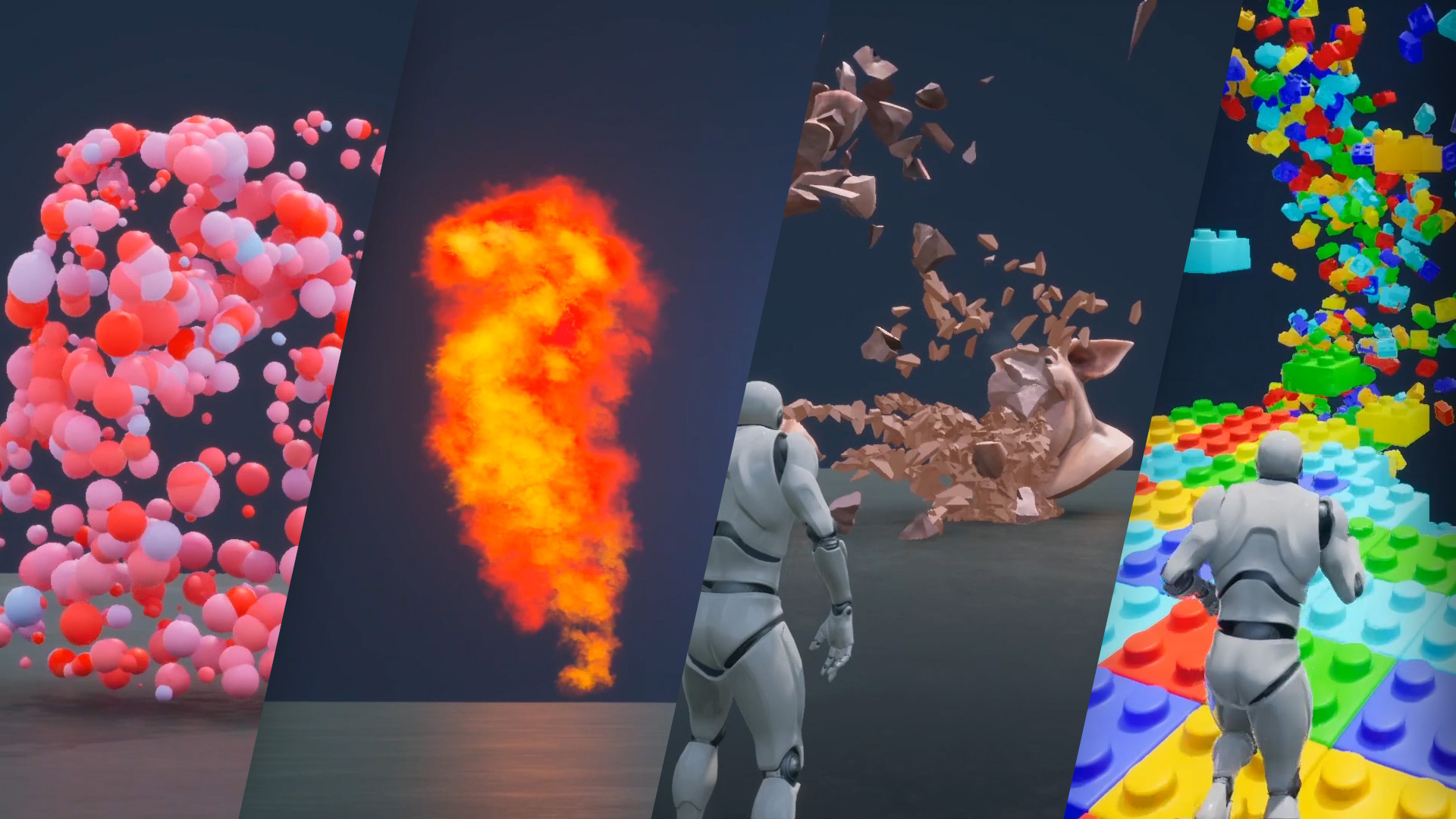
1.0 VFXとは
- 視覚効果を意味し、現在では目にすることが出来ない映像を作成するのがVFX(ビジュアルエフェクト)です
- UnrealEngineでは視覚効果の見直しが入り、新たな目標を掲げ日々進化しています
1.1 使用する為の事前準備
- UnrealでNiagaraを使用する為にはプラグインを有効にする必要があります
- 「Niagara」を有効にします
- ※ 流体シミュレーションを行う場合は「NiagaraFluids」
※ 旧システム「Cascade」を「Niagara」に変換したい場合は「CascadeToNiagaraConverter」
※ SimCashを使用する場合は「NiagaraSimCaching」
※ Houdiniを使う場合は別途SideFXよりダウンロードしてください -
編集 > プラグイン > Importers > USDImporter
編集 > プラグイン > Importers > USDImporter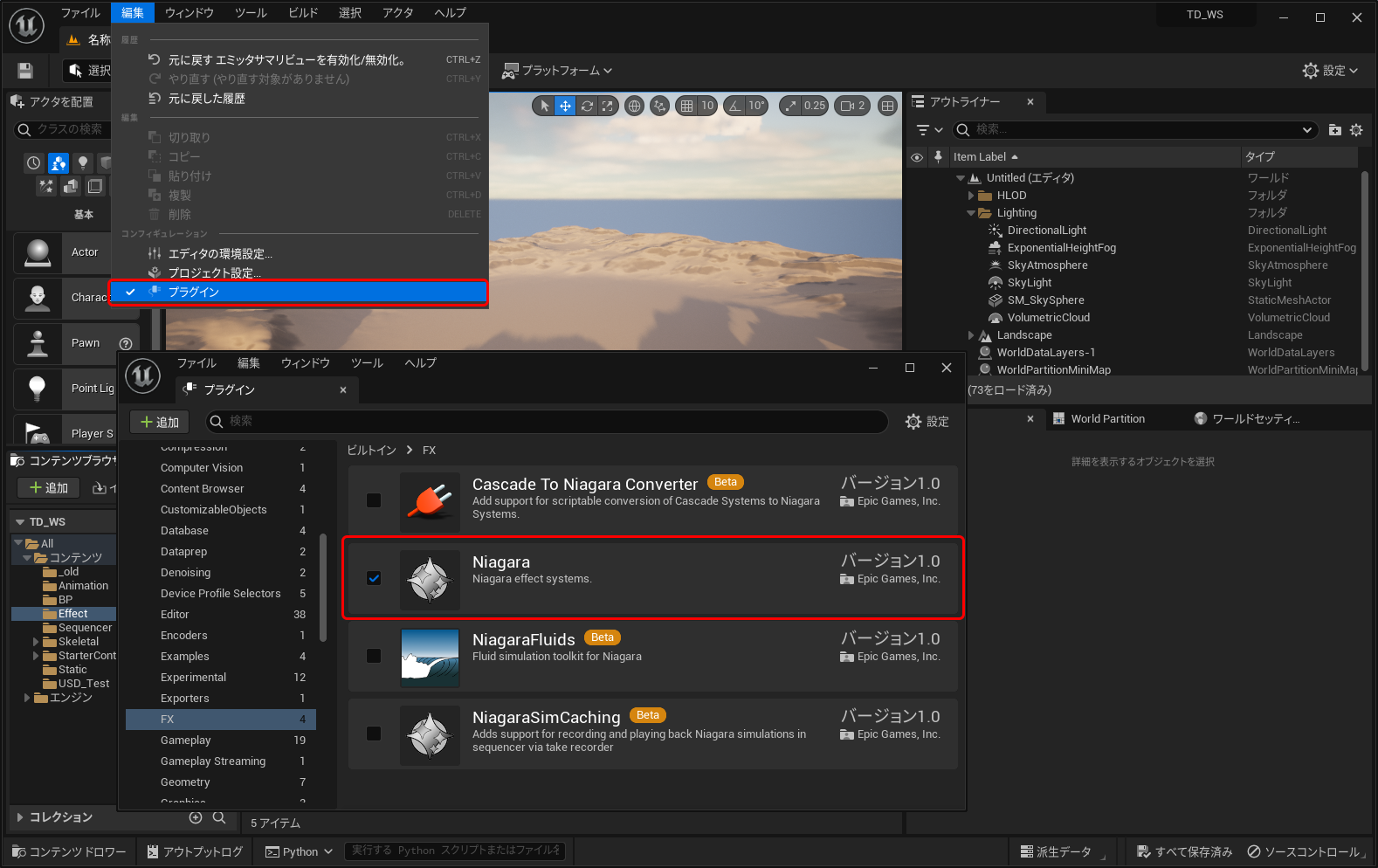
1.2 種類
- Cascade
- 旧エフェクトシステムであり現在は非推奨になっています
- 「System」「Emitter」「Module」が1アセットになっている
- Niagara
- 新エフェクトシステムでCascadeよりも詳細に複雑なエフェクトが組めるのが特徴です
- 「System」「Emitter」「Module」が別々のアセットになっている
1.3 各要素の概要
- Niagara System
- NiagaraSystemでは、エミッタを管理しレベルへのスポーンやBPからのスポーンを可能にします
- 複数のエミッタを組み合わせることも可能です
- エミッタを継承して使用するため、同じエミッタで特定の値だけSystem側で変えたり新規でModuleを追加出来ます
- Niagara Emitter
- NiagaraEmitterでは、スポーン時や更新時にどのModuleを呼び出すかなどを指定できます
- 基本的にはEmitterでModuleの詳細設定をすることによりVFXを作成します
- Niagara Module
- 色を変えたり、位置を決めたりなど主な操作はModuleで行われます
- ModuleはHLSLで作成しますが、基本的には事前に用意されているModuleを使用します
1.4 作成方法
- この章では事前に作成されたNiagaraSystemやEmitterを使用します
- Niagara System
- コンテンツブラウザを右クリック > Niagaraシステム を選択します
-
右クリック > Niagaraシステム
コンテンツブラウザを右クリック > Niagaraシステム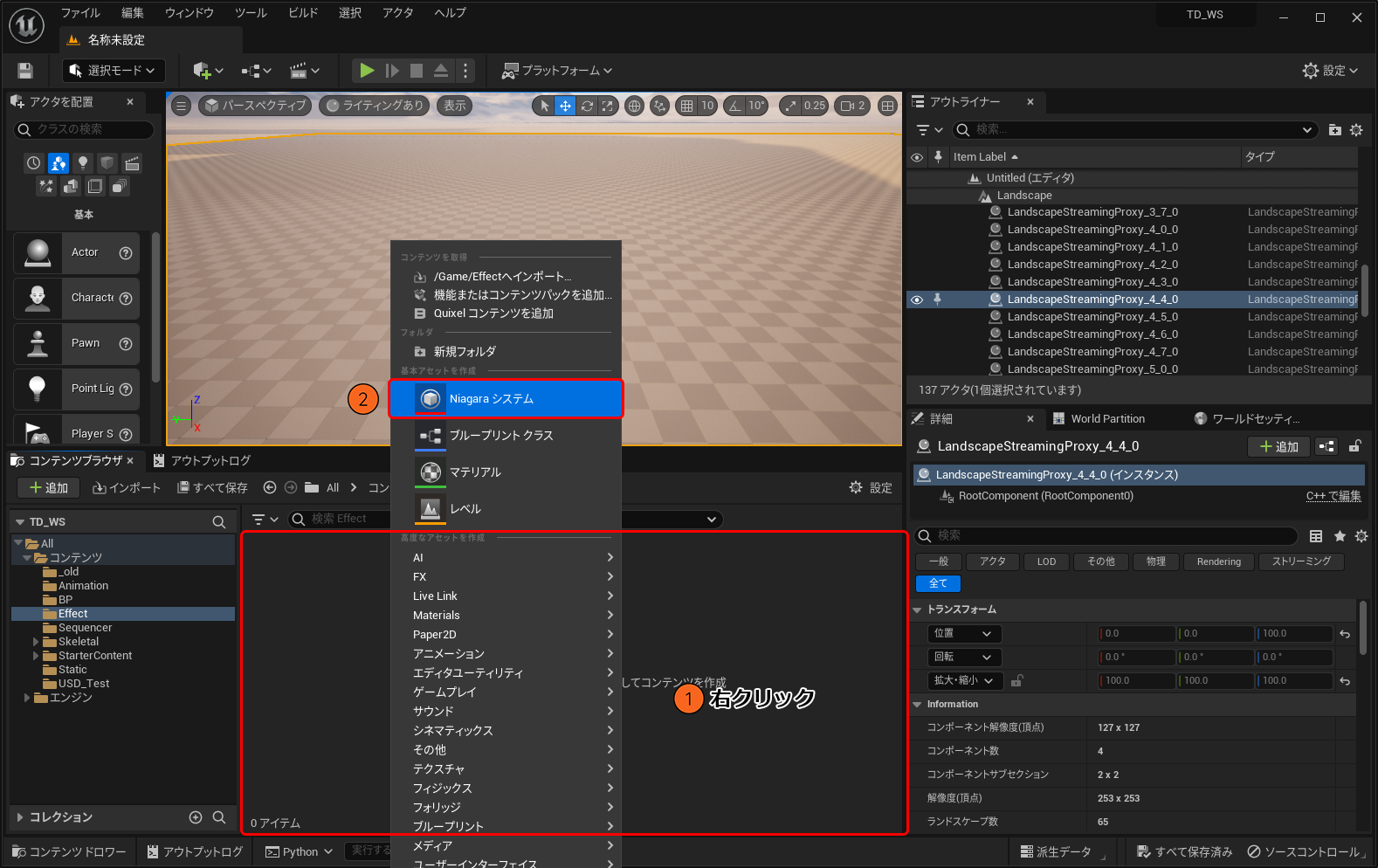
- 選択したエミッタに基づく新しいシステム > 次へ
- Fountain > + > 終了
-
選択したエミッタに基づく新しいシステム > 次へ
 Fountain > + > 終了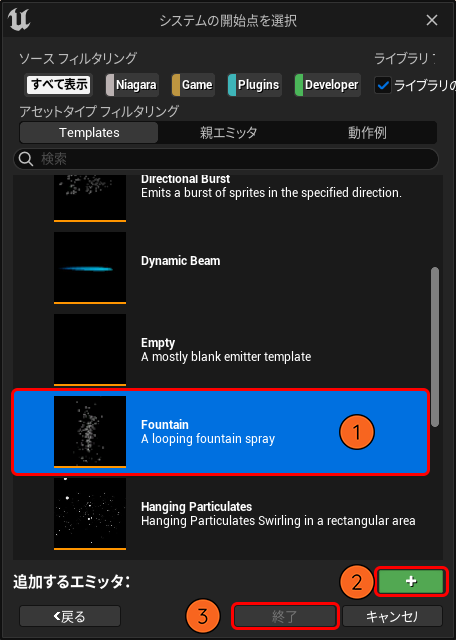
- Niagara Emitter
- コンテンツブラウザを右クリック > FX > Niagaraエミッタ を選択します
-
右クリック > FX > Niagaraエミッタ
コンテンツブラウザを右クリック > FX > Niagaraエミッタ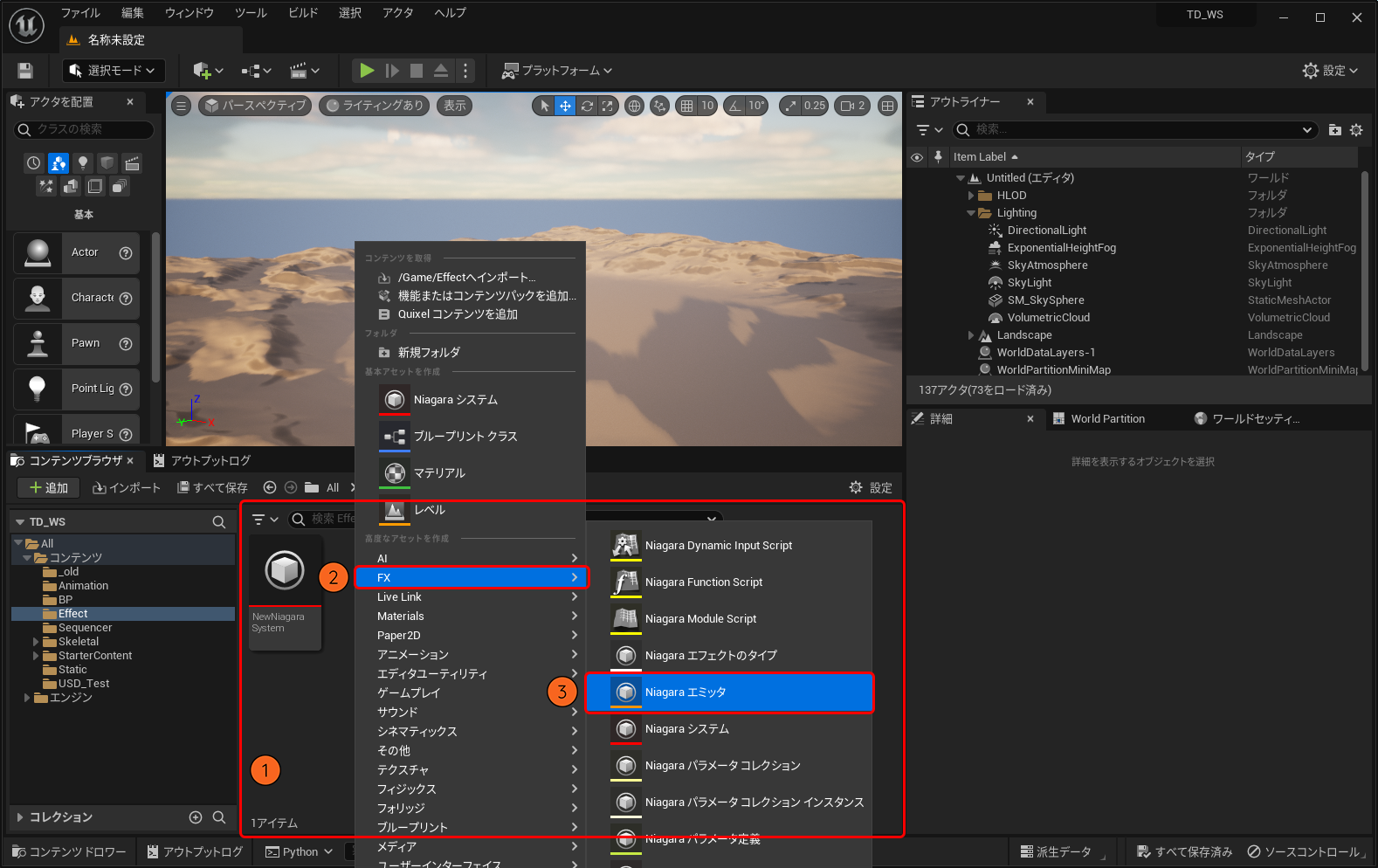
- 選択したエミッタに基づく新しいシステム > 次へ
- Fountain > + > 終了
-
新規エミッタ > 次へ
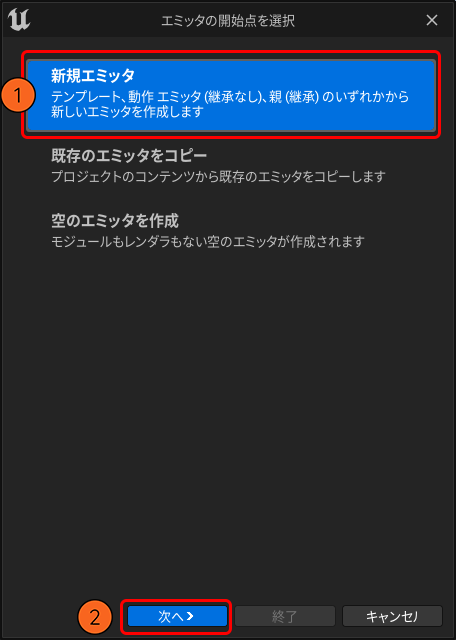 Fountain > 終了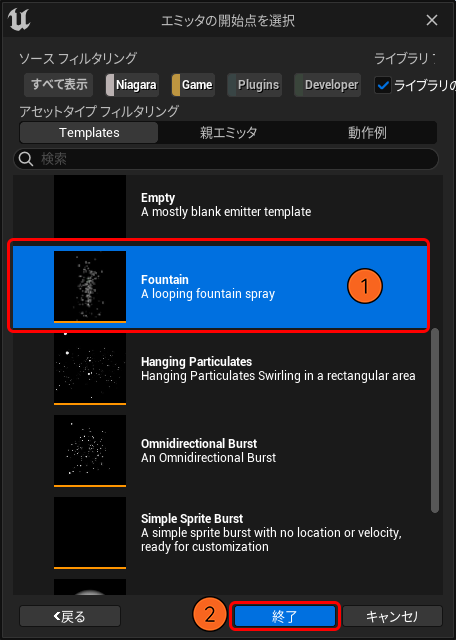
- Niagara Module
- コンテンツブラウザを右クリック > FX > NiagaraModuleScript を選択します
-
右クリック > FX > NiagaraModuleScript
コンテンツブラウザを右クリック > FX > NiagaraModuleScript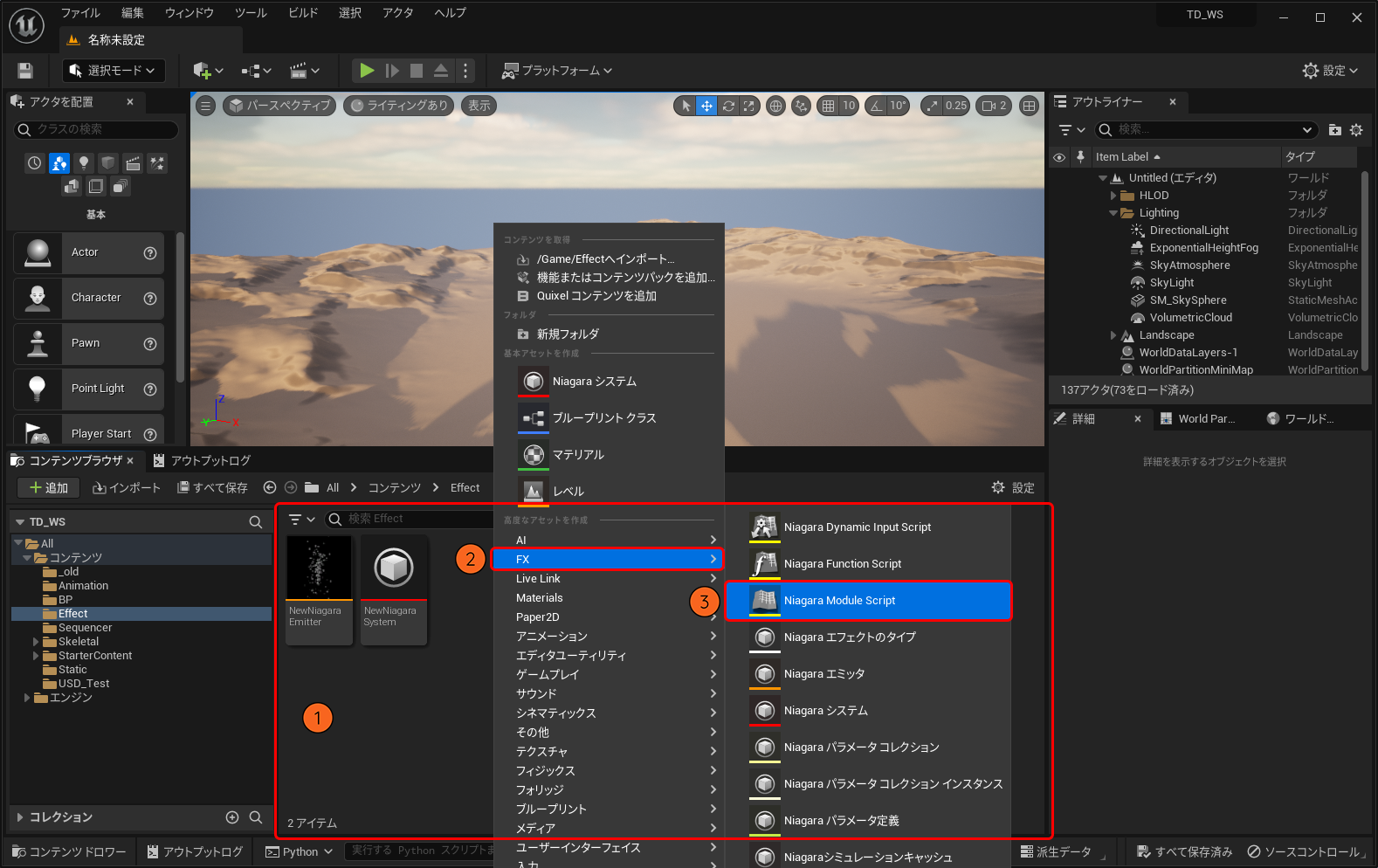
1.5 UIの説明
- 旧エフェクトシステムであり現在は非推奨になっています
-
System & Emitter
UI説明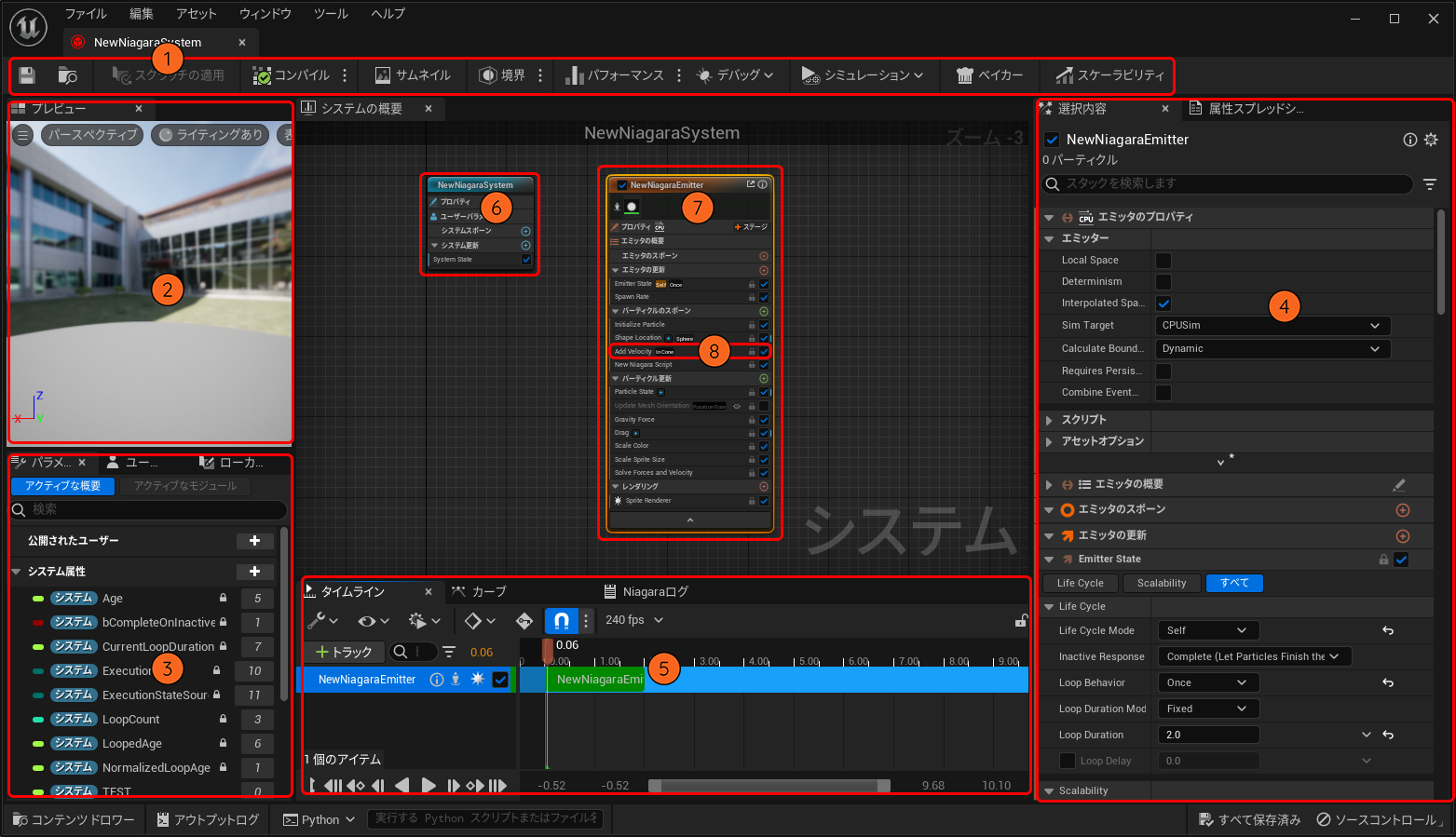
-
Module
UI説明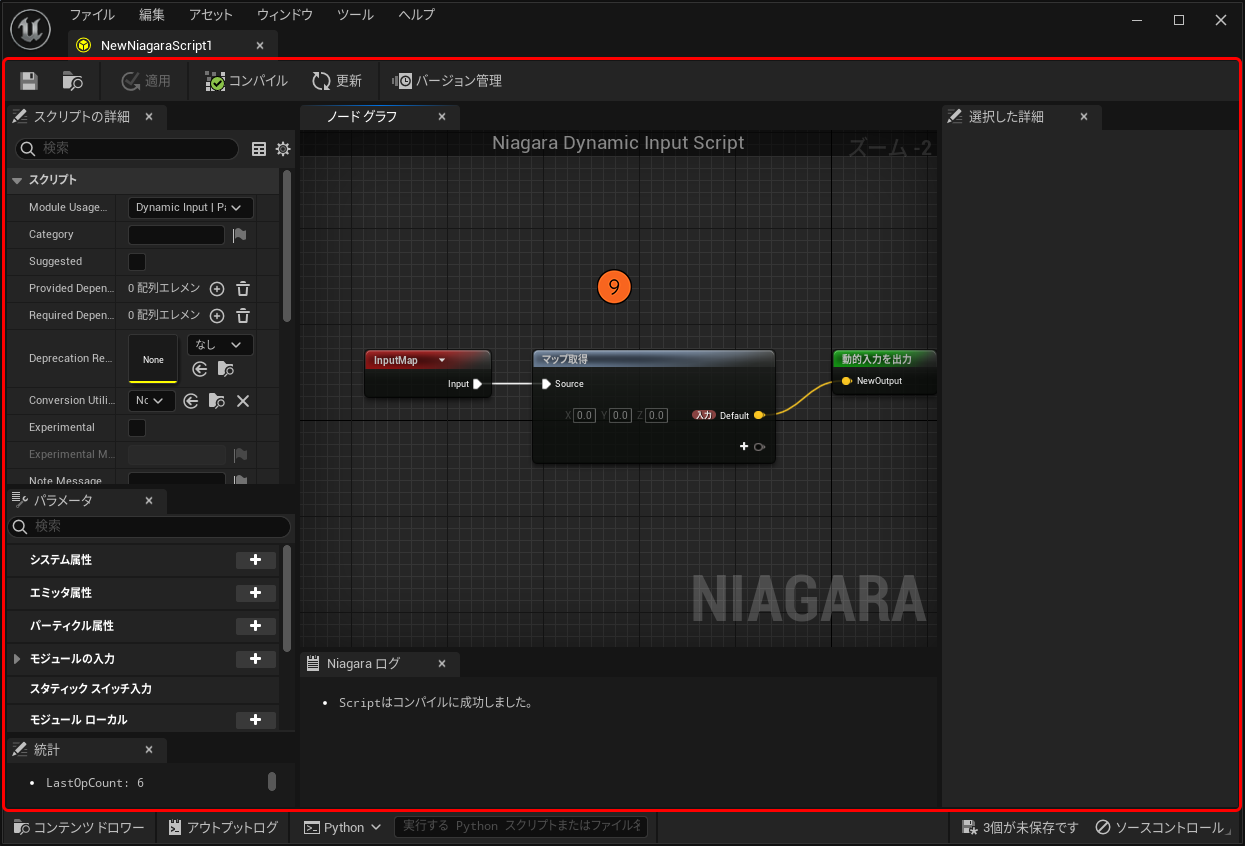
- ツールバー
- エディタ固有のコマンドや機能にアクセスできるメニューです
- プレビューパネル
- エフェクトの状態をリアルタイムで確認出来ます
- パラメータパネル
- 主にアクティブなエミッタやシステムのパラメータが表示されます
- 選択パネル
- 選択しているエミッタなどの設定が表示れます
また、機能ごとに色分けされています - タイムラインパネル
- ルーピング、ループ数、バースト、ランダム開始と停止、スポーン率を管理できます
- Systemノード
- Niagara System固有のノードです
- Emitterノード
- 親Emitterを継承して作成されたノードです
- Module
- 各機能の一つです
- Moduleウィンドウ
- モジュールはシステムやエミッタとは別にノードでHLSLを組みます
1.6 使用方法
- 使用方法は主に「レベルに直接スポーン」「BPから生成」「Sequencerで再生」などです
- レベルに直接スポーン
- レベルに「NiagaraSystem」をドラック&ドロップします
- ※ この配置の仕方はループしていて、常に発生させておきたい場合に有効です
-
System & Emitter
UI説明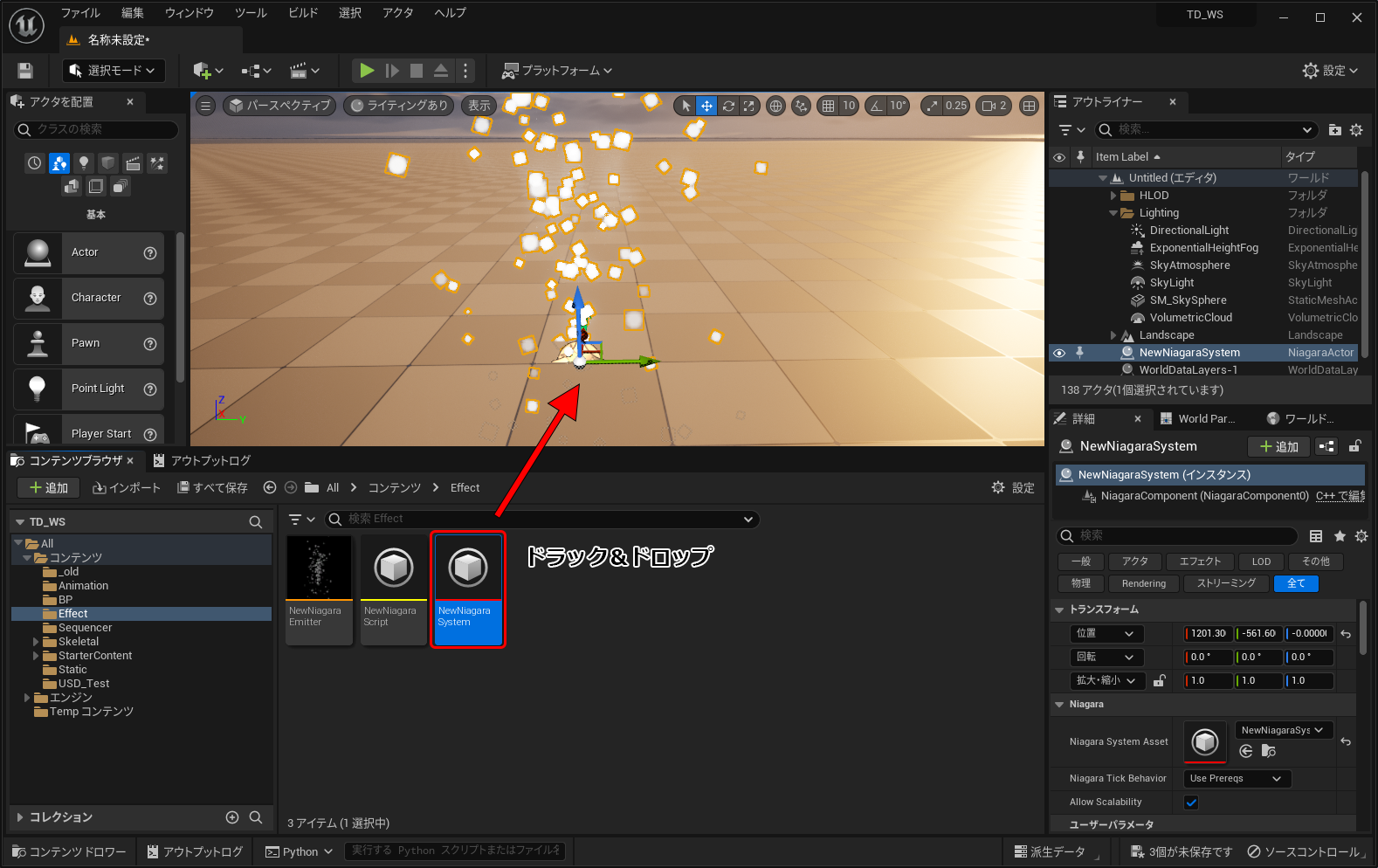
- BPから生成
- BPを使用するとNiagaraSystem内のアトリビュートを変更したり、任意のタイミングで削除も可能です
- ※ この配置の仕方はループなしで、任意のタイミングに発生させたい場合に有効です
-
下記のノードで発生させることができます
- Sequencerで再生
- Sequencerに「NiagaraSystem」をドラック&ドロップします
- FXトグルトラックなどを使用することにより任意のタイミングで発生や消滅が可能になります
- ※ この配置の仕方はイベントシーンでNiagaraを使用したい場合に有効です
-
System & Emitter
UI説明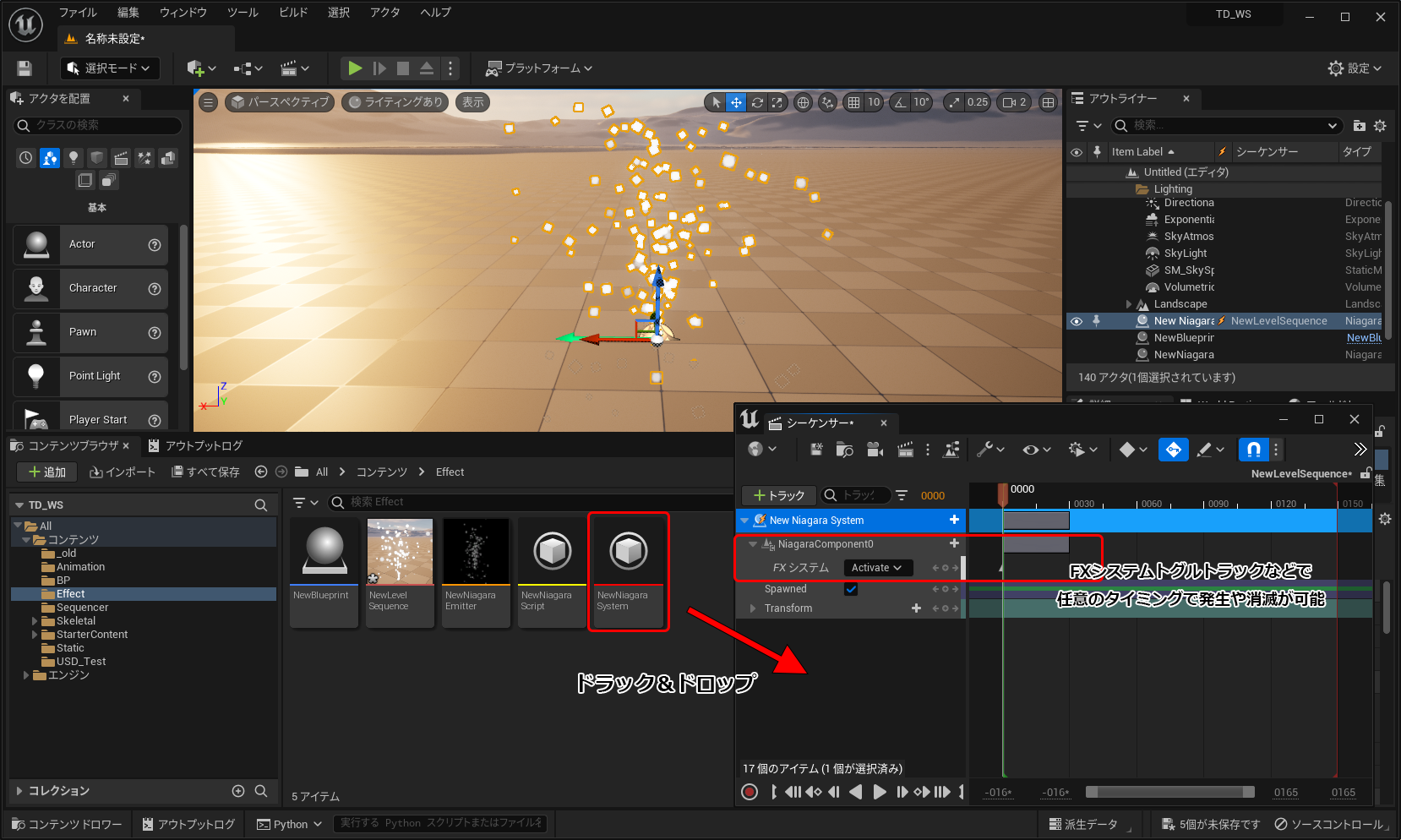
1.7 カスタマイズ
- プレビューパネルを見やすくする
- 初期のプレビューパネルは見づらいので見やすくします
- NiagaraSystemを開く
- ウィンドウ > プレビューシーン設定
-
ウィンドウ > プレビューシーン設定
ウィンドウ > プレビューシーン設定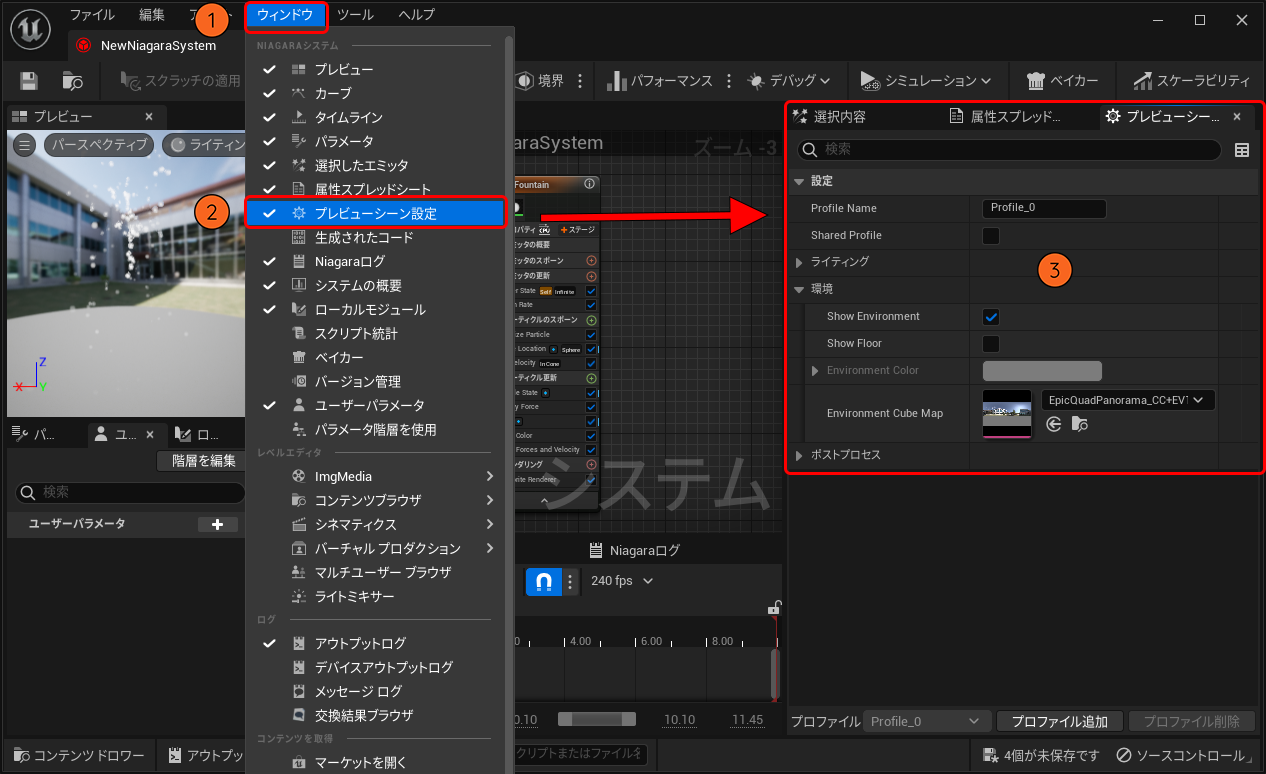
- 「Show Environment」のチェックを外して「Environment Color」を指定
-
ウィンドウ > プレビューシーン設定
ウィンドウ > プレビューシーン設定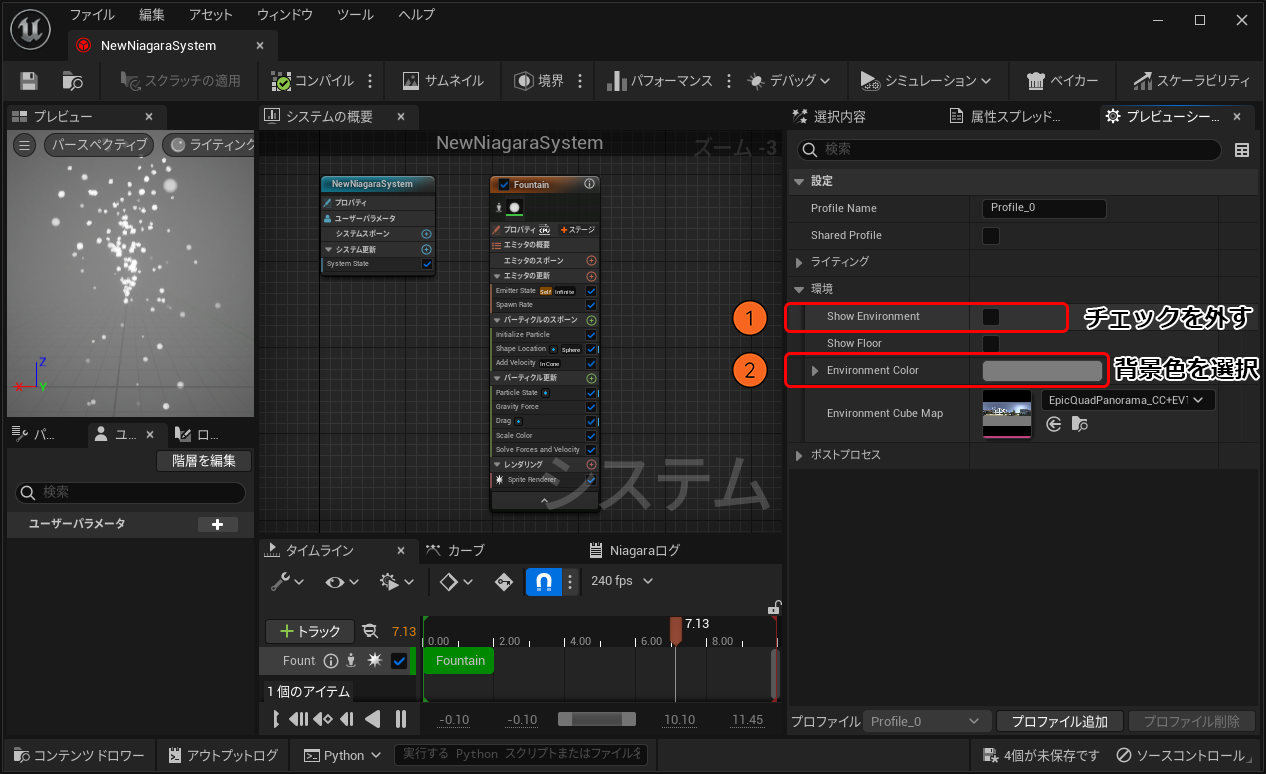
- 数と色を変える
- NiagaraSystemを開く
- Initialize Particlを選択
- 「Lifetime Min - Max」や「Color」で指定します
- 「Lifetime Min - Max」や「Color」で指定します
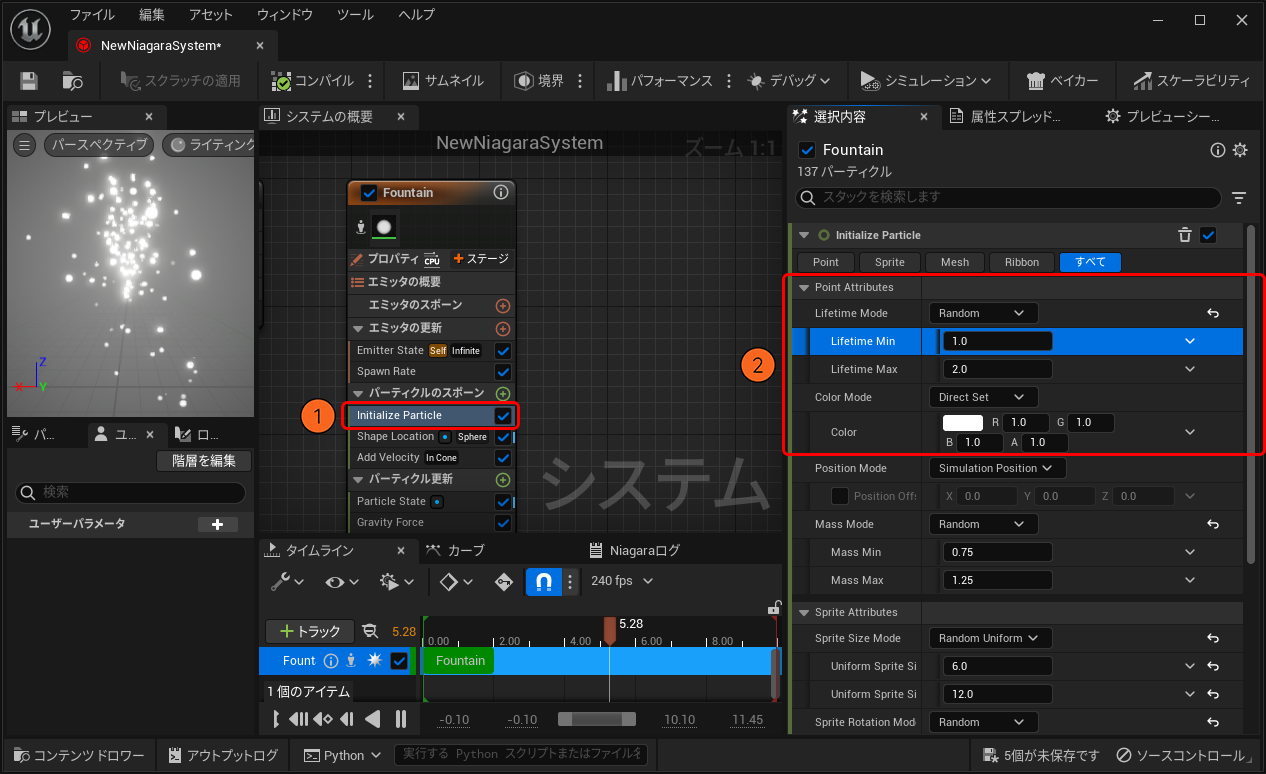
- 変数にカスタムの計算式を入れる
- スクラッチダイナミックとはNiagara専用ノードベースHLSLです
- ※ カスタムの計算式はHLSL計算で入力します
-
逆三角 > 新規式 or 新しいスクラッチダイナミック入力
逆三角 > 新規式 or 新しいスクラッチダイナミック入力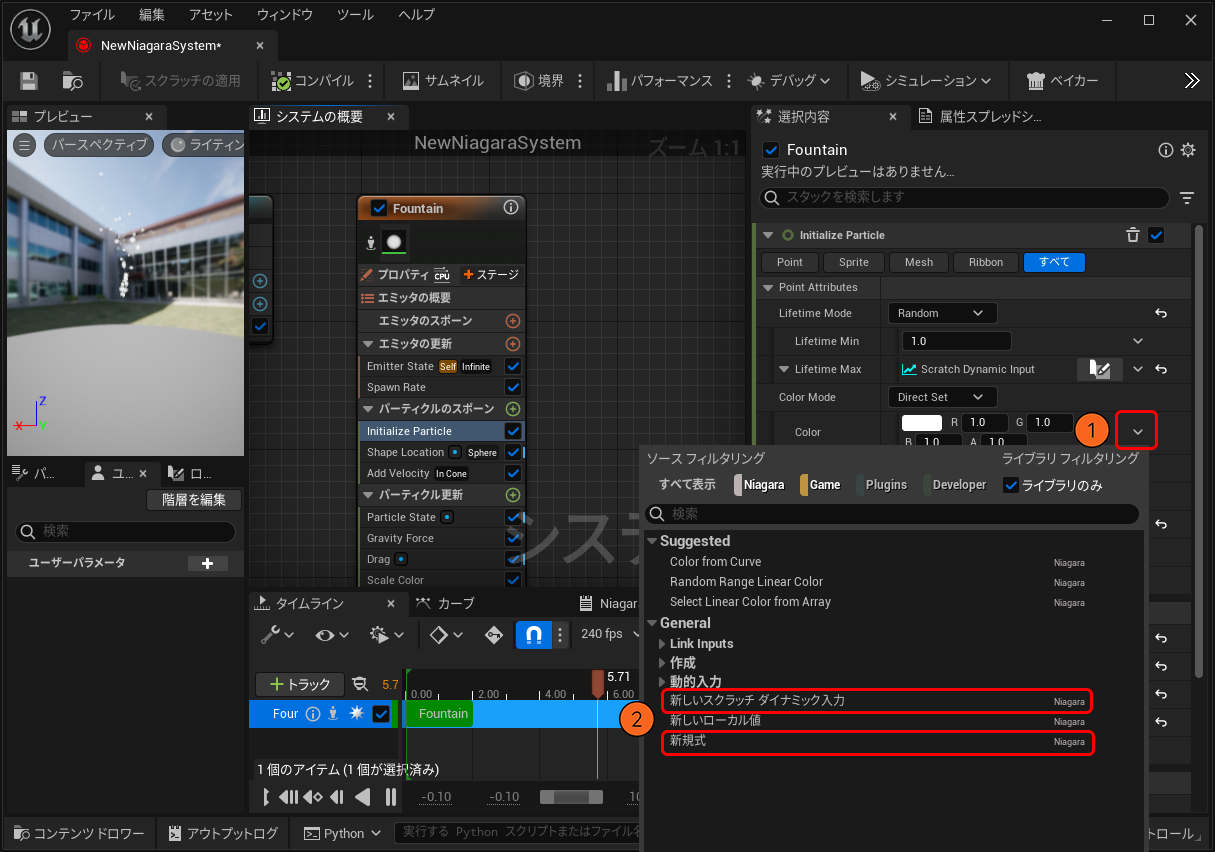
- 独自の変数を作成して使用する
- 変数の追加
-
ユーザーパラメータ > +
ユーザーパラメータ > +
- 変数の適応
-
逆三角 > General > Link Inputs > ユーザー
逆三角 > General > Link Inputs > ユーザー
- モデルに毎フレーム軸を表示させる
- 標準で軸を表示するModuleを使用してみます
- パーティクル更新横の「+」でModuleを追加します
- Update Mesh Orientationを選択
-
パーティクル更新横の「+」 > Update Mesh Orientation
パーティクル更新横の「+」 > Update Mesh Orientation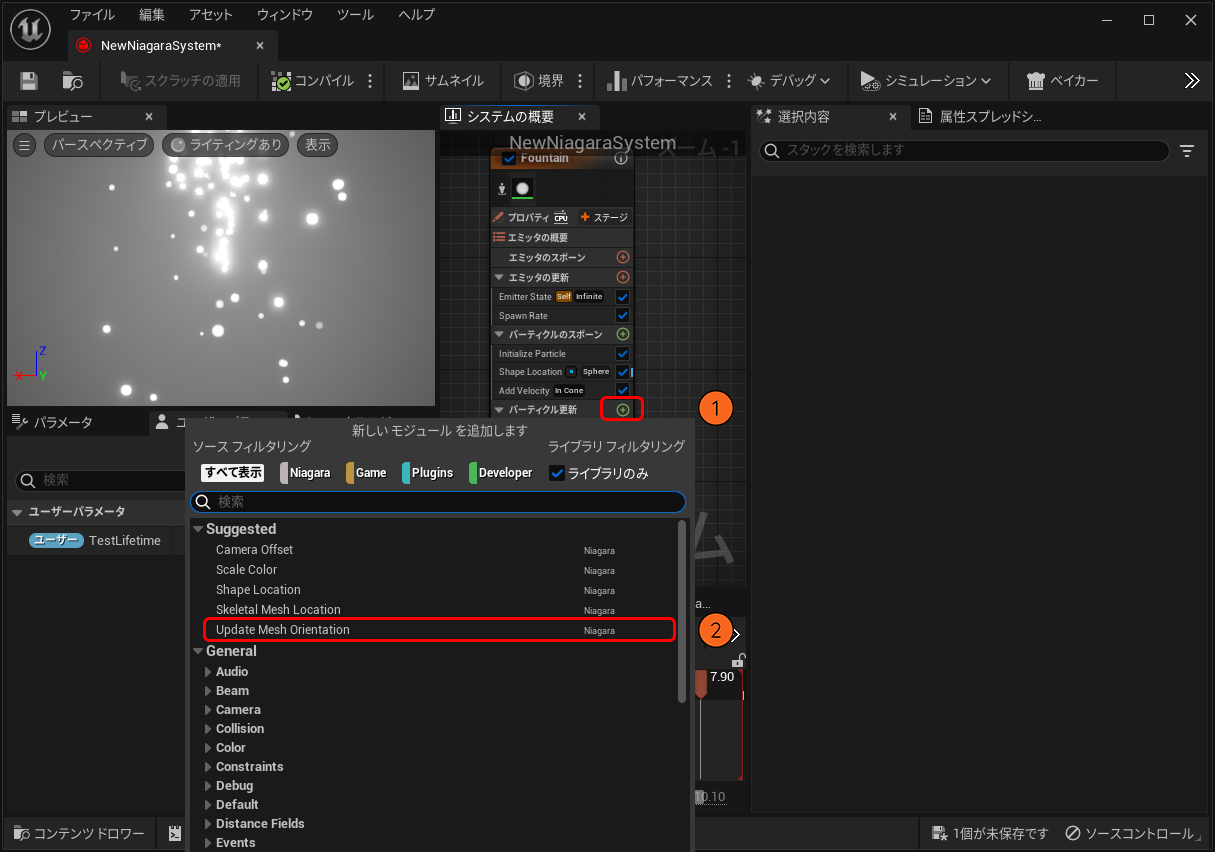
- Moduleの目玉マークを選択すると表示されます
- Moduleの目玉マークを選択

- 自作のModuleを読み込ませる
- パーティクル更新横などの「+」で自分で作成したModuleを追加出来ます
1.8 Emitter用語集
- Emitter Spawn
- エミッタを最初に作成した時に何をするかを定義します
主に初期設定やデフォルト定義に使用されます - Emitter Update
- 毎フレーム呼ばれます
毎フレームスポーンし続けたい場合などに使用されます - Particle Spawn
- パーティクルが初めて生成された一回のみ呼ばれます
- Particle Update
- 毎フレーム、パーティクル毎に呼び出されます
主に、時間的な変化に伴ってフレーム単位で変更する時に使用されます - Event Handler
- エミッターに Generate イベントを作成できます
生成したイベントに反応する動作をトリガーする他のエミッタに Listening イベントを作成することも可能です - Render
- パーティクルの表示とパーティクル用の 1 つまたは複数のレンダラの設定を定義します
主に、マテリアルを適応したりレンダラーの種類を決める際に使用されます
Ex 変数をウォッチする
- 属性スプレッドシートを使用するとフレーム毎に変数の中身が確認出来ます
- ウィンドウから「属性スプレッドシート」をONにすることで使用可能です
-
属性スプレッドシート
属性スプレッドシート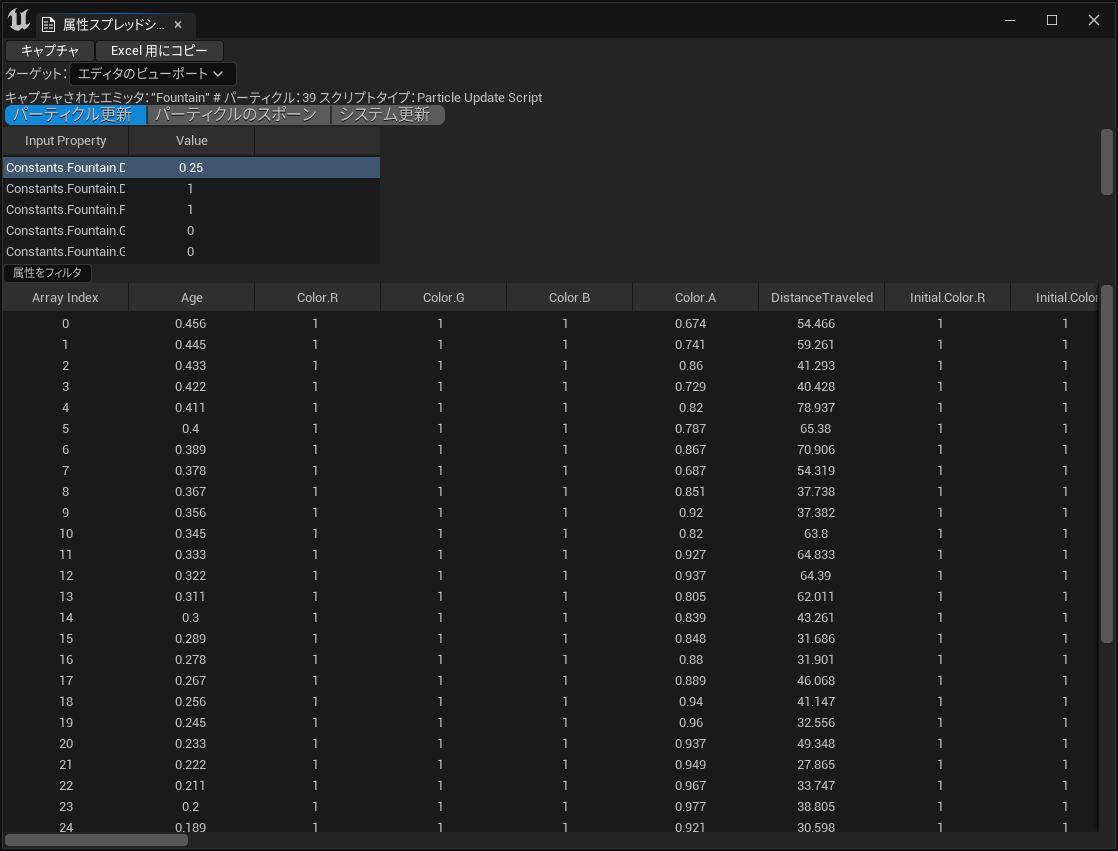
Ex Cascadeを作成する
- 現在は非推奨になっていますが、UE5.1現在も作成することは可能です
- ※ 非推奨でありいつ削除されてもおかしくはないので、基本的には使用しないことをお勧めします
- 作成
- コンテンツブラウザを右クリック > その他 > Cascadeパーティクルシステム(レガシー) を選択します
-
コンテンツブラウザを右クリック > その他 > Cascadeパーティクルシステム(レガシー)
コンテンツブラウザを右クリック > その他 > Cascadeパーティクルシステム(レガシー)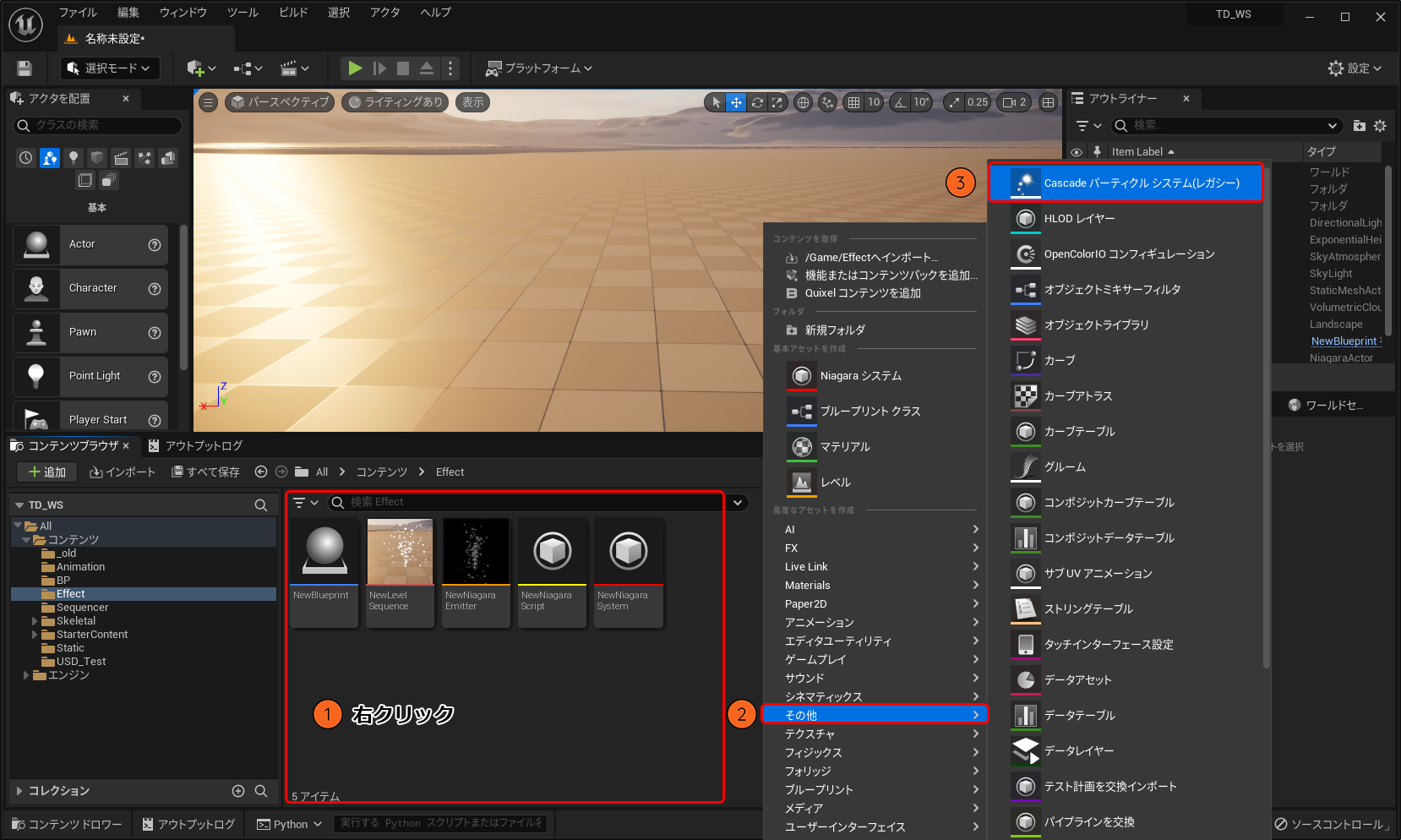
- 使い方
- NiagaraSystemと同じです
- カスタマイズ
- NiagaraEmitterと同じです
- ※ CascadeではModuleのカスタマイズは出来ません