5.0 イベントシーンとは
- プレイヤーが特定の場所に行ったり、特定の行動をすることにより起きるムービー(映像)などのことです。
また、その多くはシームレスにゲーム内でリアルタイムで再生(レンダリング)されています。 - ※ リアルタイム以外にも、事前に高クオリティでレンダリングした映像を入れている場合もあります。
- そのイベントシーンをUEで作るのに必須となるのが「Sequencer」というアセットです。
5.1 Sequencerとは
- 主にイベントシーンなどで使用され、フレーム毎にオブジェクトやカメラの操作などの様々な設定が可能です。
また、レンダリングツールと併用することでSequencer内の映像を外部ファイルに書き出すことも可能です。
5.2 Sequencerの作成
- 下記の手順でSequencerの作成をします
- ※ 他のSequencerアセットは説明しません
-
コンテンツフォルダ選択 > 右クリック > シネマティクス > レベルシーケンサー
Sequencerの作成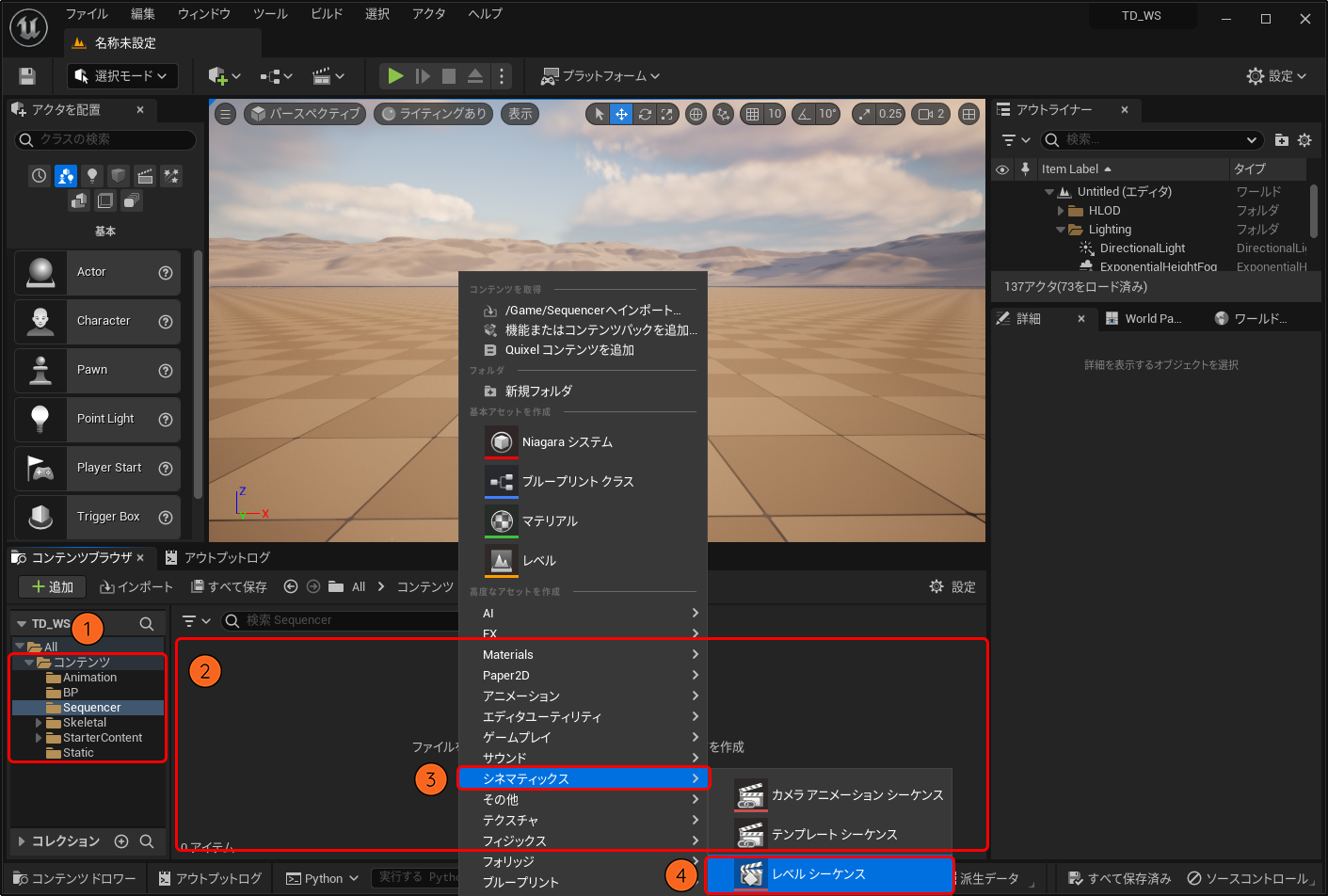
5.3 アニメーションの再生
- Sequencerにアニメーションさせるスケルタルメッシュを登録します
-
スケルタルメッシュを選択 > Sequencerにドラックドロップ
スケルタルメッシュの登録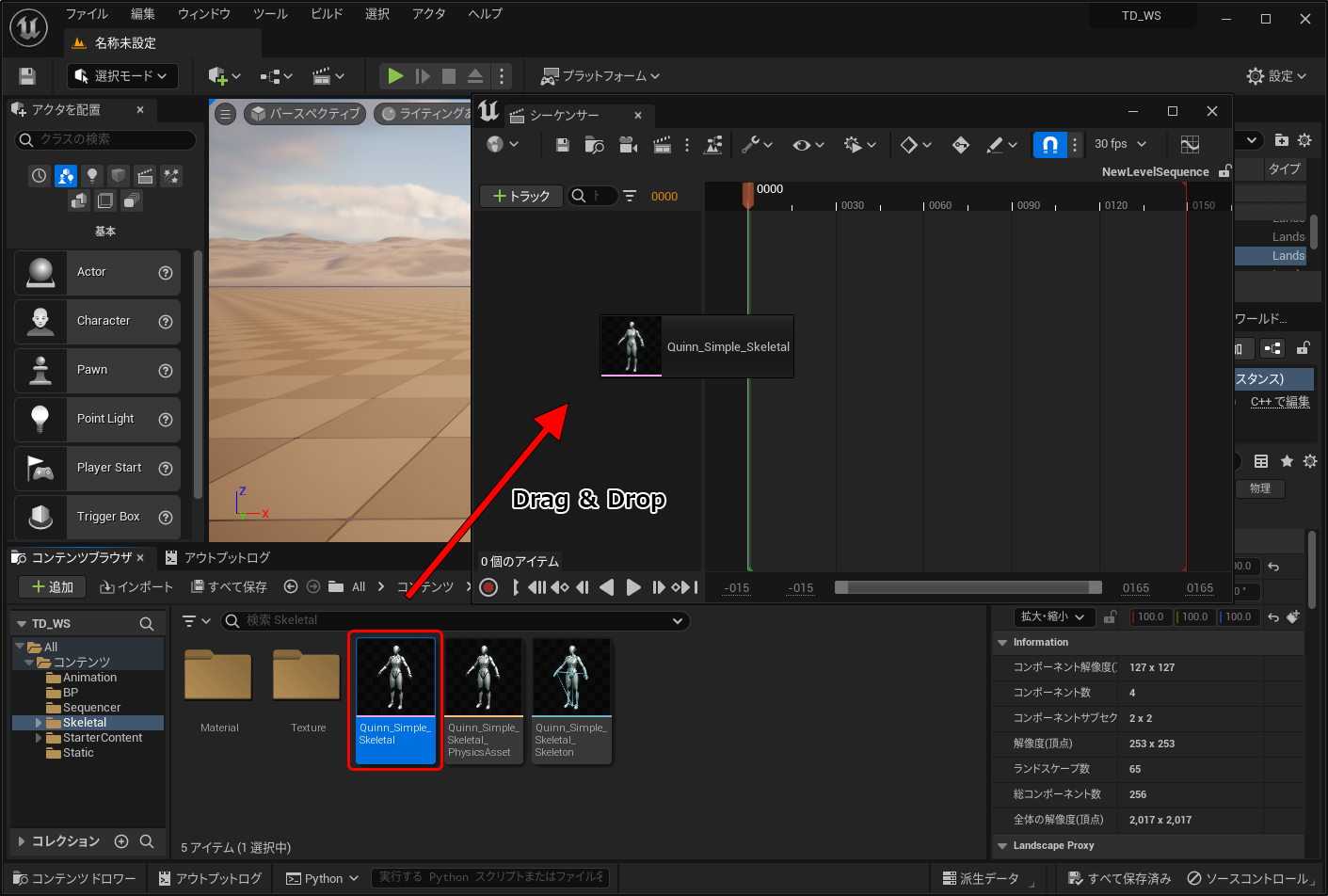
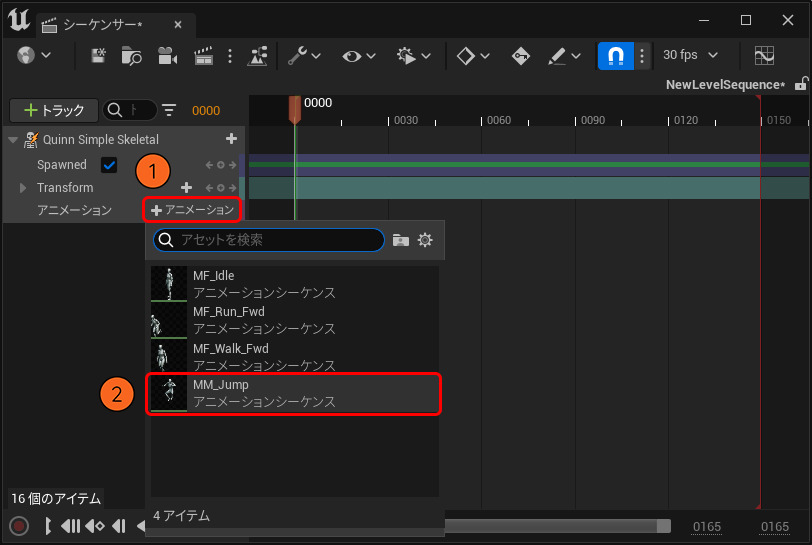
- アニメーションを下記の手順で設定します
- アニメーションの設定
- 設定後に下記のように再生バーを動かすと、アニメーションが再生されます
- ※ 再生バーの場所からアニメーションが追加されます
-
5.4 SequencerUIの説明
- 基本部分は他のDCCツールと似ています
- SequencerUI
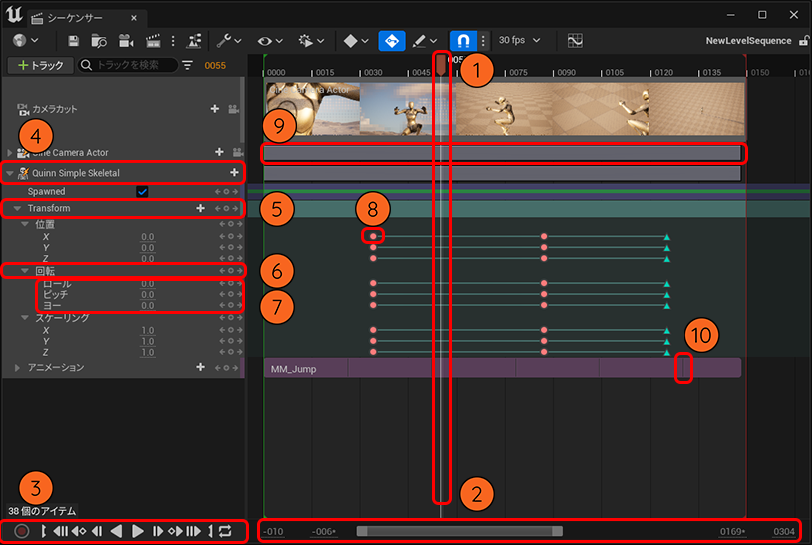
- 上部メニュー
- ワールドコンテキスト
- PIE(プレイインエディタ)の際に自動的にSequencerを再生するかなどが設定出来ます
- 保存
- Sequencerを保存します
- コンテンツブラウザで表示
- 開いているSequencerをコンテンツブラウザで表示します
- カメラ作成
- カメラを作成してカメラカットに自動的に設定します
※ カメラカットがない場合はカメラカットも作成されます - レンダリング
- レンダリングウィンドウを開きます
※ 横のオプションキーで新しいレンダリング方法と古いレンダリング方法を切り替えられます - ダイレクトブループリントを開く
- Sequencer用のブループリントを開きます
- アクション
- カメラをFBXからインポートする際や詳細設定が出来ます
- 表示オプション
- パイロットモードの切り替えやSequencer内UIの ON/OFF などが出来ます
- 再生オプション
- 再生範囲や再生速度、評価などの設定などが出来ます
- 全キー入力 / グループキー入力 / 変更キー入力
- キーを打った際に他のチャンネルにも反映するかどうかの設定や、デフォルトの補間設定などが出来ます
- 自動キー
- いずれかのチャンネルを変更した際に自動でキーを打つかどうか
- 全ての編集を許可 / シーケンサの変更のみを許可 / レベルの編集のみ許可
- 特定のオブジェクトだけ編集などが出来ます
- スナッピング
- スナッピングをするかどうか
※ スナッピングの設定は横のオプションキーから可能です - 表示レート
- Sequencerの表示レートなどが編集出来ます
- カーブエディタ
- カーブエディタを起動します
※ キーを入力しないと使用出来ません - 番号部分
- 再生バー
- 再生バーを動かすことにより任意の位置の見た目を確認出来ます
- ビュー範囲 / 作業範囲
- 内側がビューの範囲、外側が作業範囲を設定出来ます
※ 再生範囲は緑線(開始)と赤線(終了)の移動や、表示オプションから変更出来ます - トランスポートバー
- 再生、ループ、キー移動、再生位置などの設定が出来ます
- バインド
- 公式が用意しているトラック以外のアクターやコンポーネントを指します
※ ブループリントやカメラアクターなどの下記以外
フォルダ
オーディオトラック
イベントトラック
カメラカットトラック
ショットトラック
時間拡張トラック
サブシーケンストラック
フェードトラック
レベル可視化トラック
データレイヤートラック
マテリアルパラメータコレクショントラック
コンソール変数トラック
メディアトラック - トラック
- アクターが持っている詳細パネルで確認出来る変数などを指します
※ マテリアルやトランスフォームなど - セクション
- トラックが持っている変数、範囲などを指します
※ マテリアルインスタンスのパラメータなど - チャンネル
- セクションが持っている変数などを指します
※ マテリアルインスタンスのパラメータがConstant3Vectorの場合は「R」「G」「B」 - キー
- トラックやチャンネルの変数をフレームで記録出来ます
- アニメーション範囲
- バインドが持っている全セクションの範囲が表示されます
※ バインドタブを閉じた時にも表示され、開かなくてもアニメーションの範囲が分かります - ループ区切り
- アニメーションが既定の範囲より延ばされると、アニメーション範囲毎にこのような線が表示されます
5.5 カメラの作成
- Sequencer内の画像の箇所を押すと「カメラ」と「カメラカット」が作成されます
- ※ 作成されるカメラは現在のビューポートの見てる位置から作成されます
- ※ 再生バーの位置に関係なく、Sequencerの初期フレームからカメラが作成されます
- ※ レベル内の既存のカメラやFBXからカメラをインポートすることも可能です
-
メニュー上部左から4番目
メニュー上部左から4番目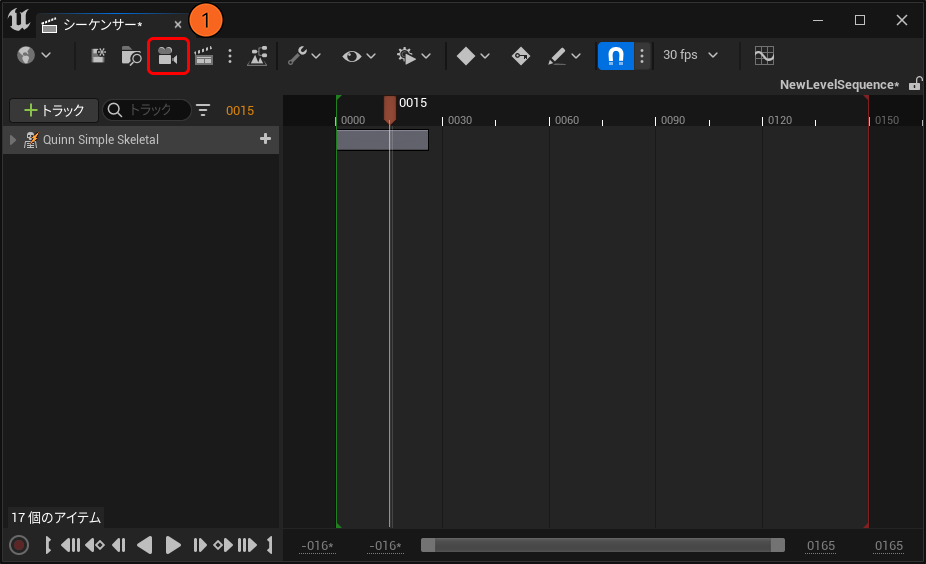
- カメラ作成後は自動的にパイロットモードになる為、ビューポートを動かすとカメラも動いてしまいます
-
カメラ作成後
カメラ作成後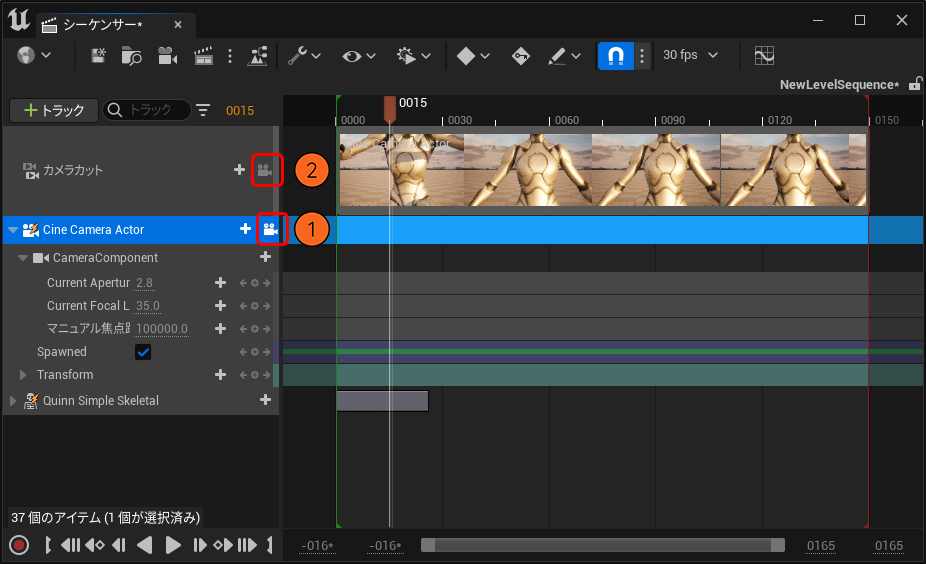
- カメラ横のカメラボタン
- パイロットモードになり、ビューポートカメラが選択カメラと同じになります
※ ビューポートカメラを動かすと、Sequencerカメラも動きます - カメラカット横のカメラボタン
- ビューポートをSequencerに設定してあるカメラに固定します
※ ビューポートは操作が出来ない状態になります
5.6 カメラアニメーション
- カメラにアニメーションを付けるために「キー」を打ちます
- パイロットモードになり、ビューポートでカメラを移動させて「Transfrom」横の「+」ボタンでキーを打ちます
-
パイロットモード > 移動 > 「+」ボタン
カメラアニメーション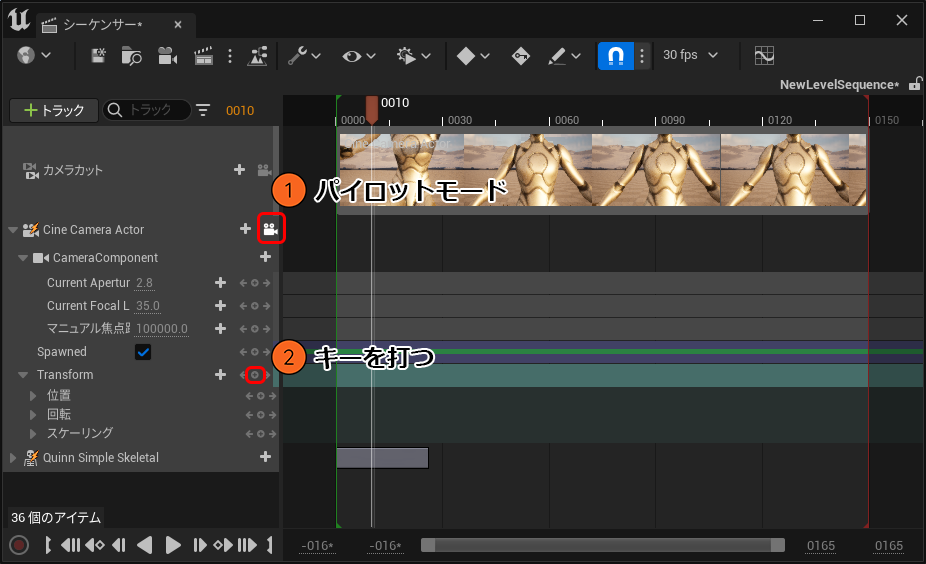
- 自由にキーを打ちます
- ※ パイロットモード以外にも、Sequencerから直接値を変更してもキーを打てます
- カメラを選択するとビューポート上に打ったキーと、カメラの軌道が表示され、右下にカメラからの見た目が表示されます
-
カメラの軌道
カメラ軌道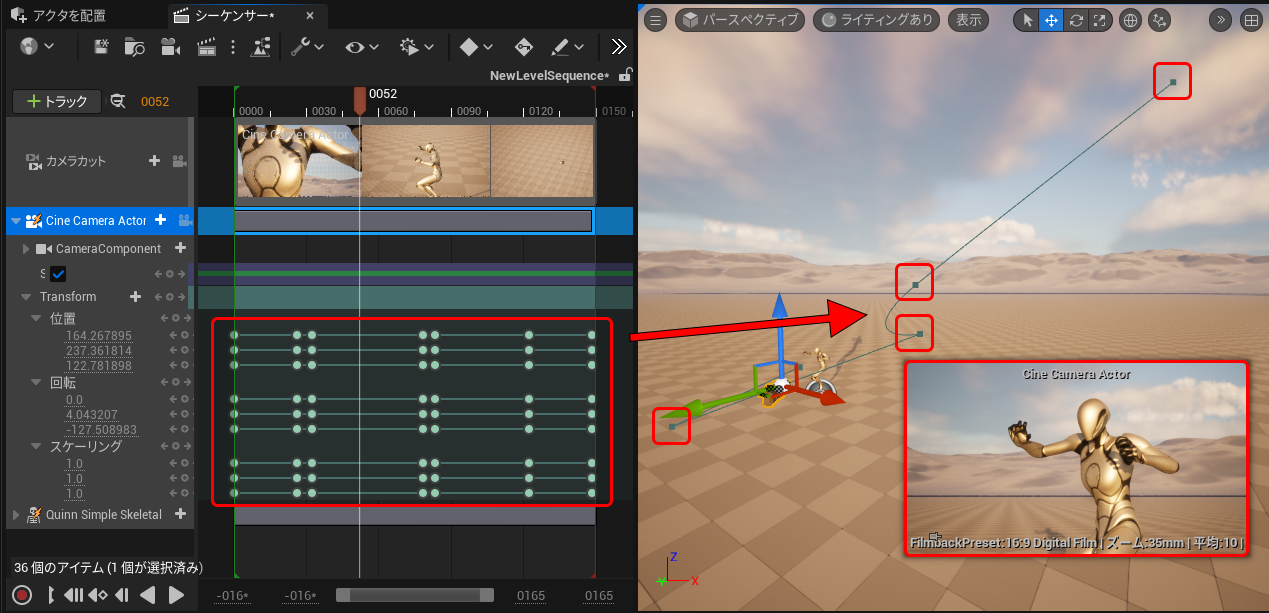
5.7 レンダリング準備
- ここからはシーケンサーの映像を外部ファイルに出力する方法の説明です
- レンダリングをする前に新しい、公式推奨のレンダリングシステム「Movie Render Queue」を有効にします
- ※ デフォルトでは昔のレンダリングシステム「Movie Scene Capture」しかありません
- ※ ObjectID(Cryptomatte)を使用する場合は「Movie Render Queue Additional Render Passes」も有効にする必要があります
-
編集 > プラグイン > Movie Render Queue
編集 > プラグイン > Movie Render Queue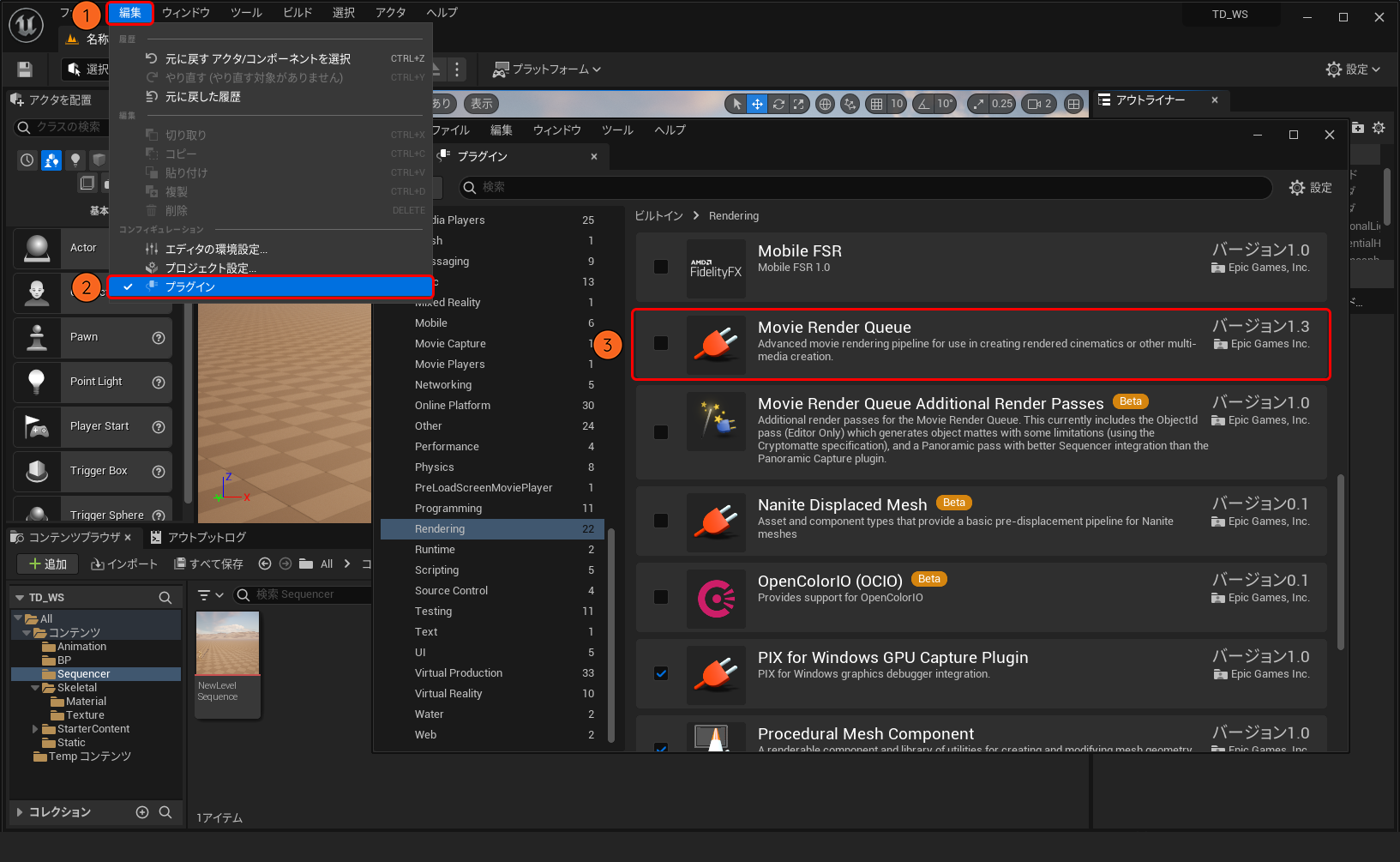
- レンダリングをする前にSequencerに「カメラ」と「カメラカット」が存在していて、有効なカメラが設定してあることを確認します
- ※ カメラカットがないと、カメラが存在していてもカメラが機能しません(ビューポートに水平線が映ることが多いです)
-
レンダリング準備
レンダリング準備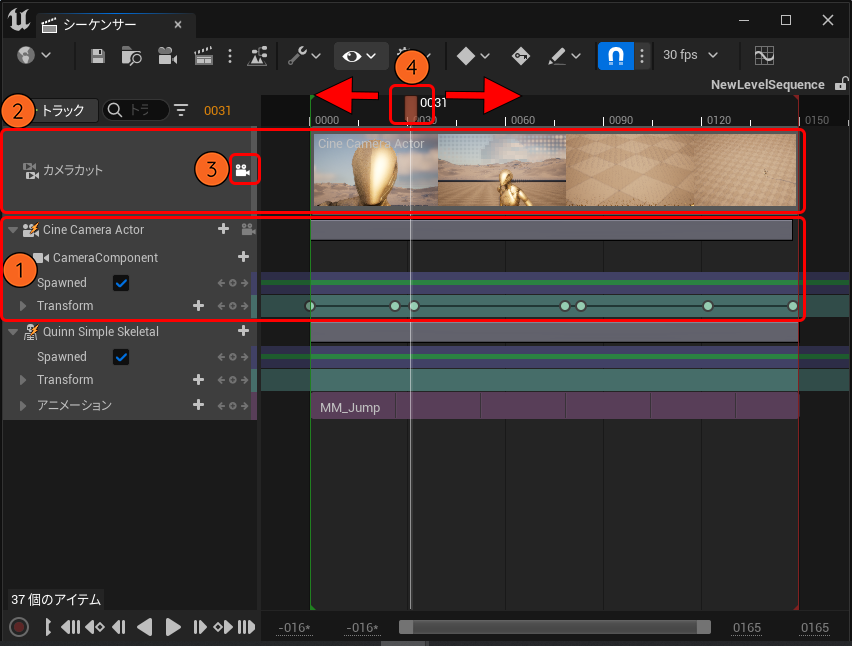
-
カメラカットに有効なカメラが設定されていない場合
カメラカットに有効なカメラが設定されていない場合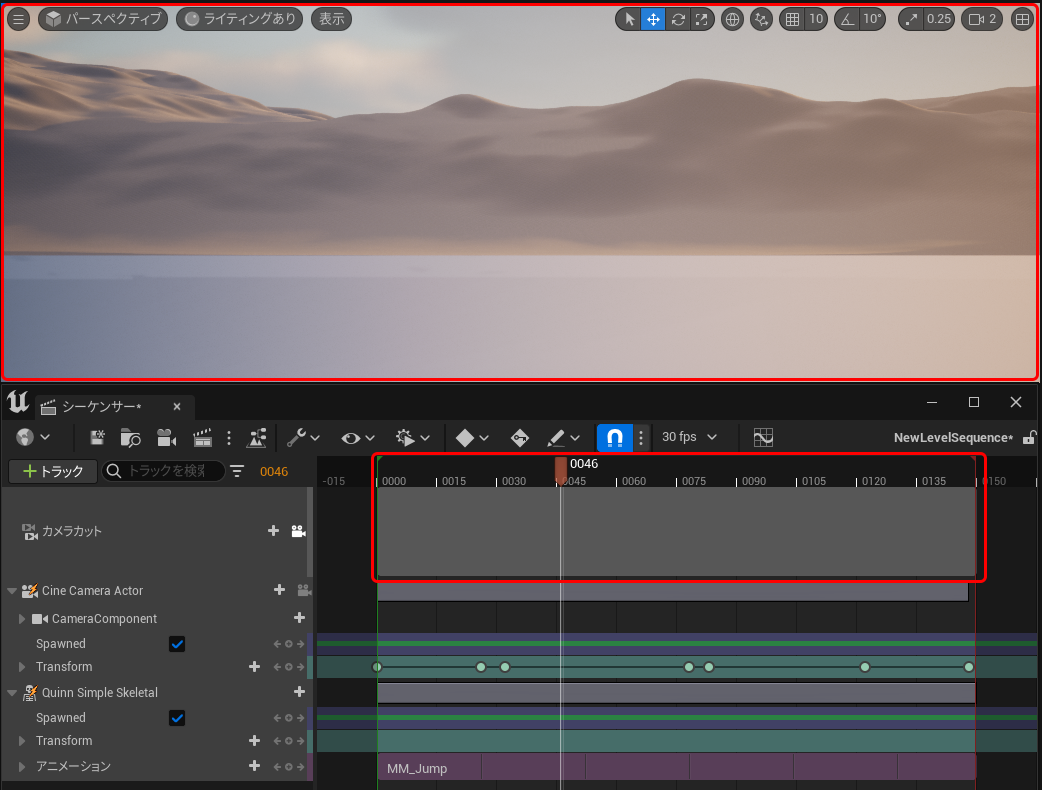
- カメラが存在するのを確認
- カメラカットが存在するのを確認
- カメラカットのカメラをアクティブにします
- 再生バーを左右に動かして、カメラが動くことを確認します
- カメラがない
- 5.4 カメラ作成からカメラを作成してください
- カメラカットがない
- トラック > カメラカットトラック から作成します
-
トラック > カメラカットトラック
カメラカットの追加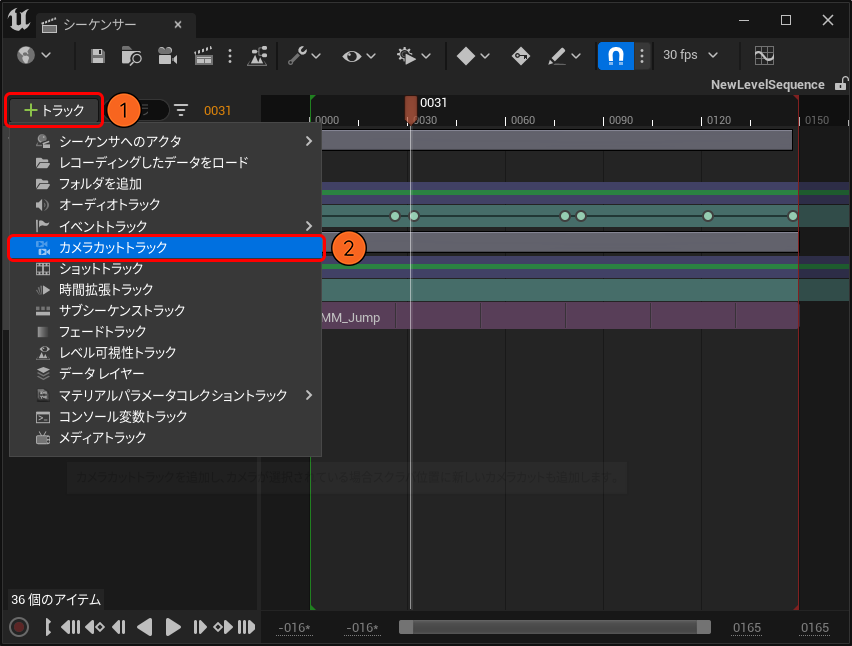
- カメラ > Cine Camera Actor でSequencerのカメラを設定します
- ※ 再生バーの位置から設定される為、初期フレームに再生バーを持って行ってから設定します
-
カメラ > Cine Camera Actor
カメラカットにカメラを設定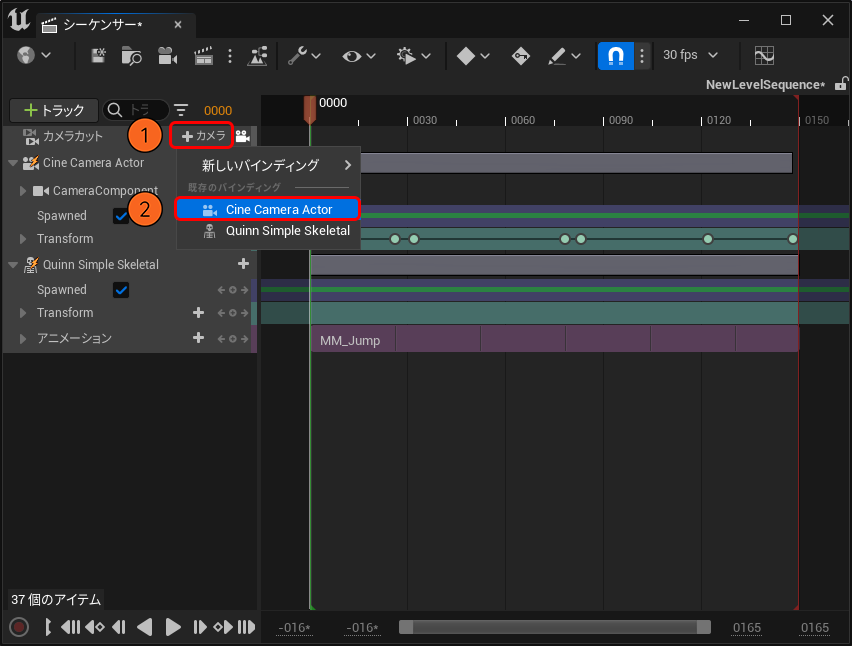
- アクティブにして、再生バーを動かしても動かない
- カメラ > Cine Camera Actor でSequencerのカメラを設定します
- ※ 再生バーの位置から設定される為、初期フレームに再生バーを持って行ってから設定します
-
カメラ > Cine Camera Actor
カメラカットにカメラを設定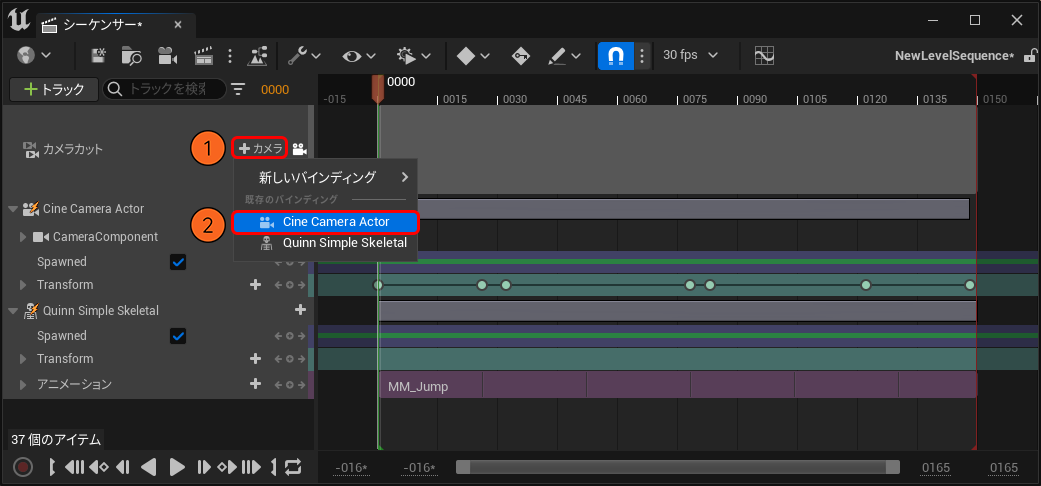
5.8 レンダリング
- 先ほど有効にした「Movie Render Queue」でレンダリングをします
- Sequencer上部のカチンコ(ボールド)ボタンを押します
-
カチンコ(ボールド)ボタン
カチンコ(ボールド)ボタン
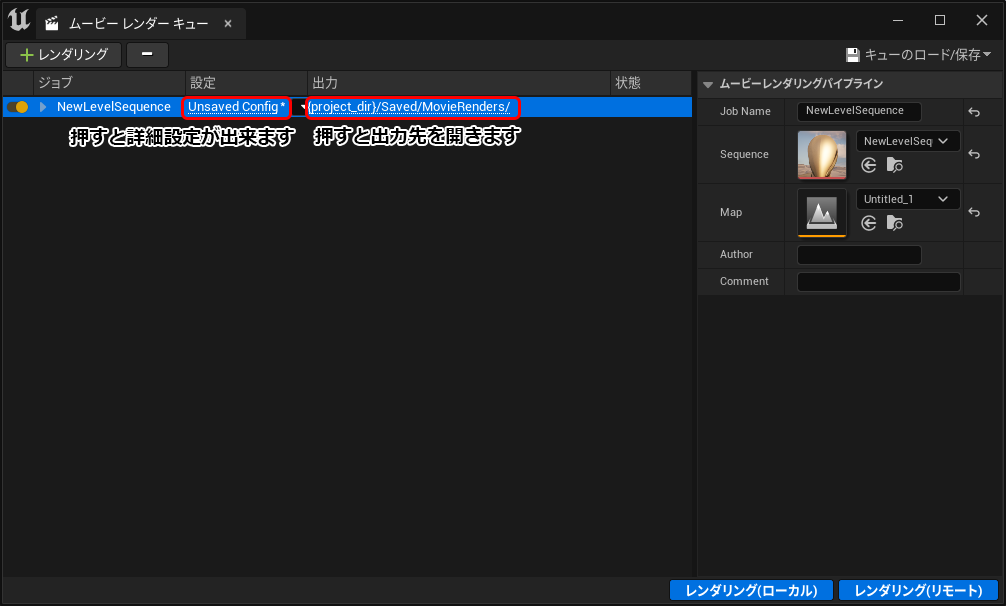
- ボタンを押すとレンダリングウィンドウが開き「ボタンを押したSequencer」と「今開いているレベル」が自動的に設定されます
-
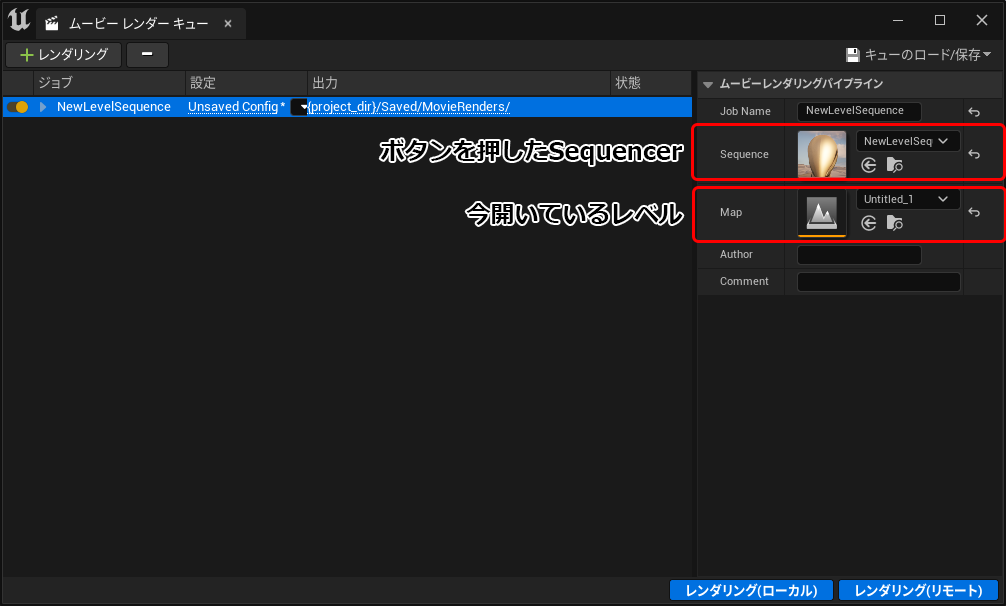
- レンダリングウィンドウでは、詳細設定(コンフィグ)や出力先を確認(Open)などが出来ます
- ※ 詳細設定は説明しませんがこのExで軽く触れています
-
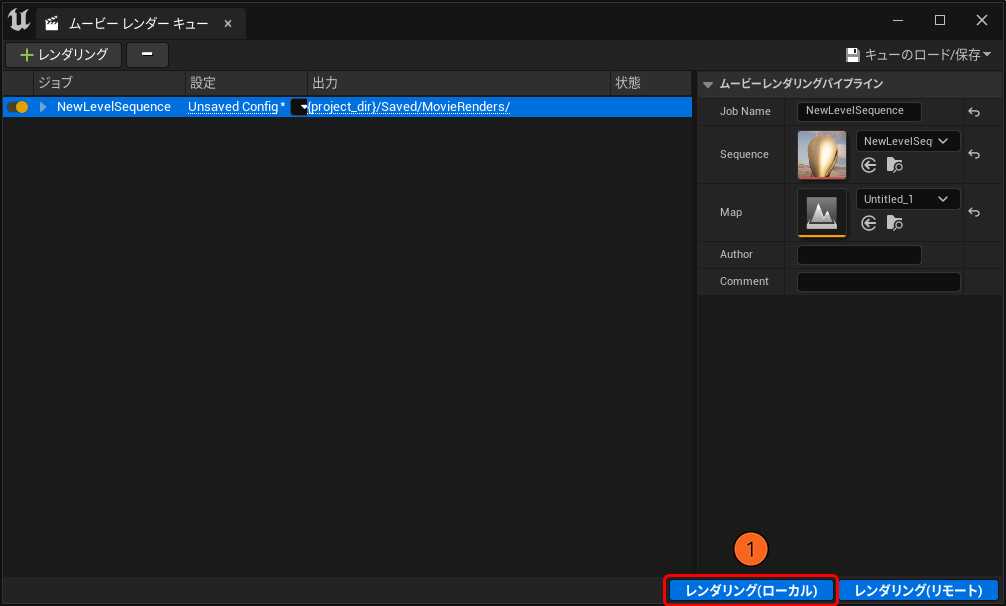
- 右下の「レンダリング(ローカル)」を押してレンダリングします
- ※リモートの場合は、今起動しているUnrealEngineとは別でもう一つUnrealEngineを立ち上げてレンダリングします
-
Ex MovieRenderQueue
- 初期はほぼ何も設定がされていませんが、左上の「設定」から詳細設定が出来ます
-
設定を追加
設定を追加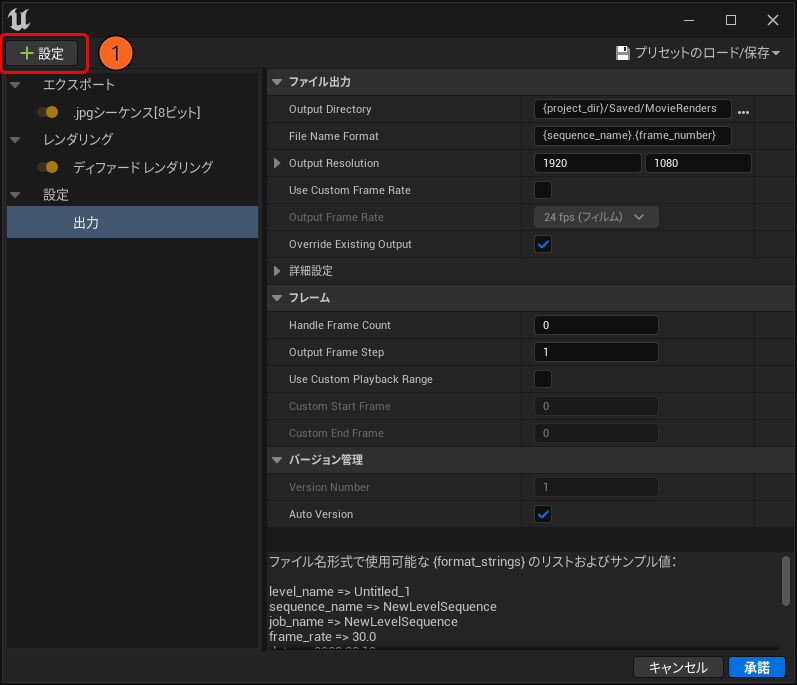
- 詳細設定から軽く説明します
-
設定を追加
設定を追加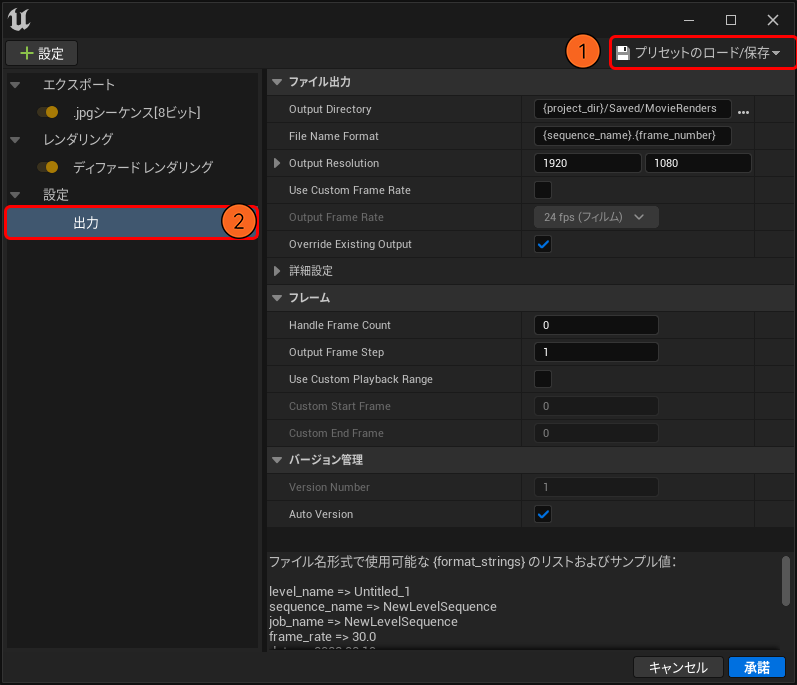
-
設定を追加
設定を追加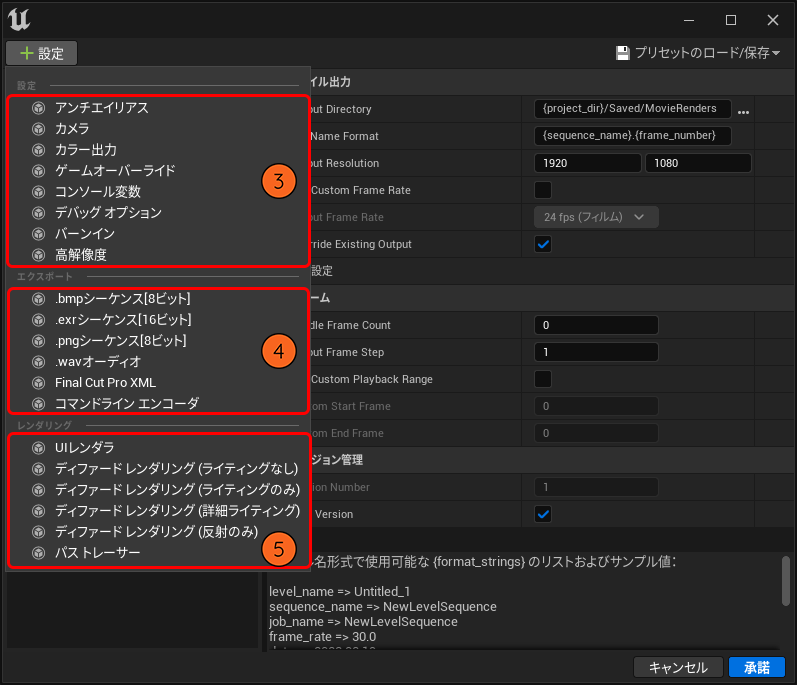
- プリセットのロード/保存
- 設定をアセットとして保存や読み込みが出来ます
- 出力設定
- 出力先、出力サイズの変更やバージョン管理などが設定が出来ます
- 設定
- アンチエイリアスの設定やレンダリング時だけ走るコンソールコマンドの設定、レンダリング時のゲームモードなどが設定出来ます
※ 初期設定の場合アンチエイリアスは無効になっています - エクスポート
- どの形式でエクスポートするかを設定でき、形式によって詳細設定も可能です
※ 複数設定すると、複数フォーマットで出力されます - レンダリング
- どのような設定でレンダリングするかを設定でき、ポストプロセスマテリアルの設定やアルファチャンネルの設定、UIを含めてレンダリングするかどうかなどが設定出来ます