3.1 モデルの種類
- UEのモデルは主に3種類存在しますが、ジオメトリキャッシュは基本的に使いません
- スタティックメッシュ | StaticMesh
- 主にオブジェクト(岩や草)に使われる変形しないメッシュ
- スケルトン(Bone)がなく、アニメーションさせることができない
- スケルタルメッシュ | SkeletalMesh
- 主にキャラクター(人や動物)に使われる変形するメッシュ
- スケルトン(Bone)があり、アニメーションさせることができる
- ジオメトリキャッシュ | GeometryCache
- 主にAlembicファイルのインポートで使用される
- スケルトン(Bone)がなく、スタティックメッシュと似ているが頂点アニメーションが可能
3.2 モデルのインポート
- UEでモデルをインポートする際はファイル名を気を付ける必要があります
- ファイル名がアセット名になり、同一階層に別アセットを読み込もうとしても同じファイル名だと再インポートになります
- ファイルのインポート時は中身ではなくファイル名で比較されます
- サンプルデータ
- 下記からサンプルモデルをダウンロード出来ます
- ※ 既にモデルがある場合はダウンロードしなくても問題ありませんが、説明はサンプルモデルで行います
- スタティックメッシュのインポート
- サンプルの Quinn > Mesh > Quinn_Simple_Static を使用します
- 基本的にインポートはコンテンツブラウザにドラック&ドロップで行えます
-
Quinn_Simple_Static をコンテンツブラウザにドラック&ドロップ
スタティックメッシュのインポート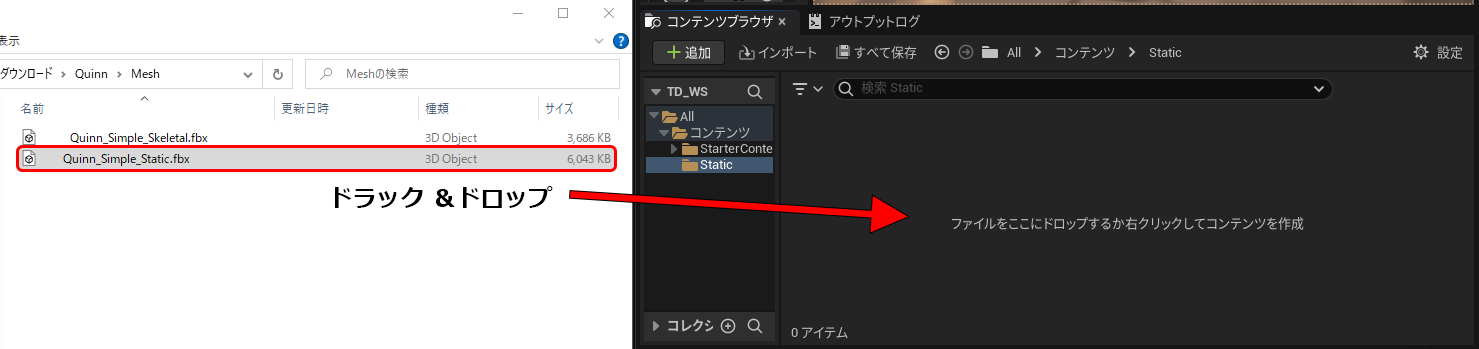
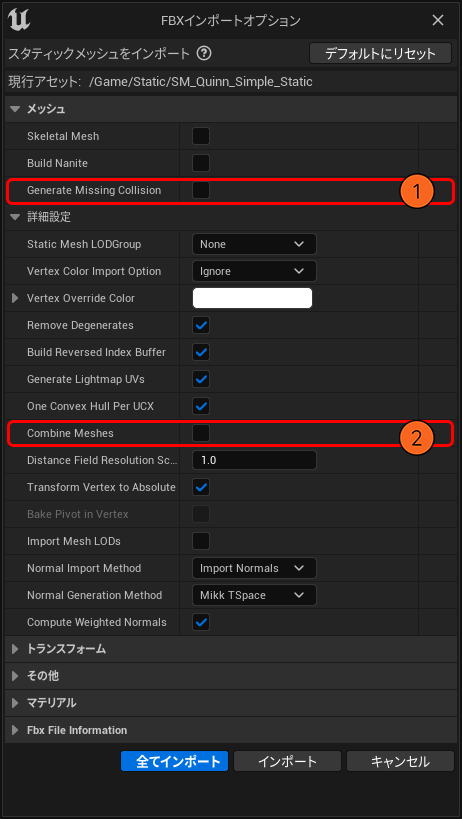
- インポートオプション(スタティックメッシュ)
- ※ インポートオプションの一部はインポート後でも変更出来ます
-
インポートオプション1(スタティックメッシュ)
 インポートオプション2(スタティックメッシュ)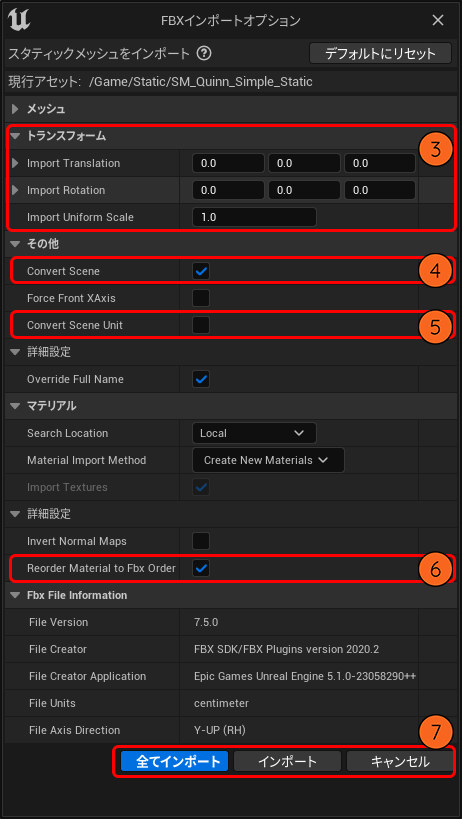
- Generate Missing Collision
- ゲームの当たり判定などに使用するコリジョンを自動で生成します
- Combine Meshes
- 全メッシュが結合(1アセットに)されます
Falseの場合にFBXのメッシュが分割されていると、メッシュ単位で別アセットになります - トランスフォーム
- 回転させたり、サイズを変えてインポートしたい場合に使用します
- Convert Scene
- FBXの座標系からUEの座標系(左手座標系)に変換してインポートされます
- Convert Scene Unit
- FBXのUnitサイズからアンリアル単位(cm)に変換します
- Reorder Material to Fbx Order
- UEアセット内のマテリアルリストの順番をFBXのマテリアルリストと同じ順番にします
- 全てインポート / インポート
- 全てインポートを選択すると、複数ファイルをドロップした際に全て同じ設定でインポートされます
インポートを選択すると毎回オプション画面が表示されます - インポート確認(スタティックメッシュ)
- インポートに成功すると
水色アセット(StaticMesh)と緑色アセット(Material)がコンテンツブラウザに表示されます - ※ アセット左下のアスタリスクは「未保存」を表しています
-
水色のアセットがStaticMesh
スタティックメッシュのインポート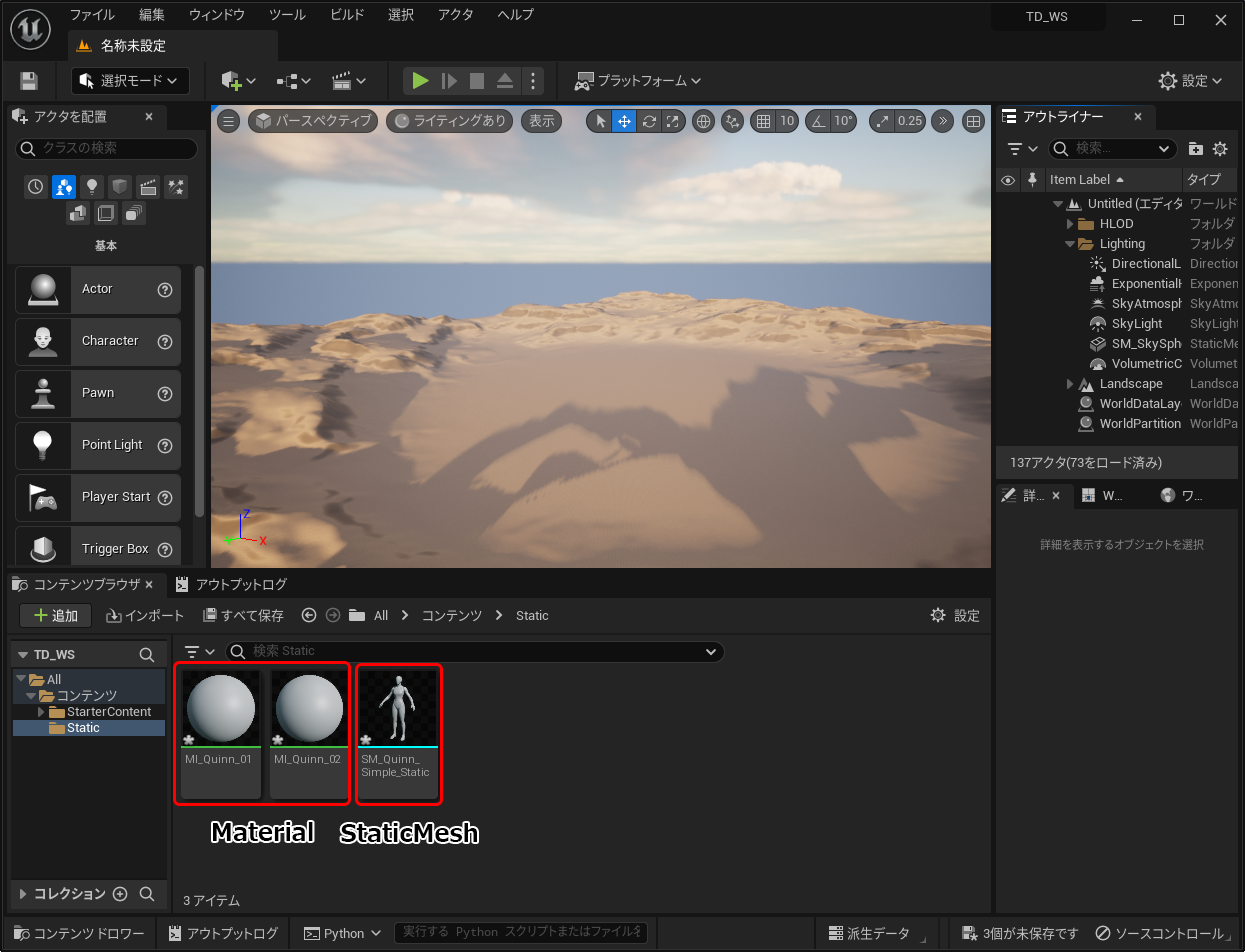
- スケルタルメッシュのインポート
- サンプルの Quinn > Mesh > Quinn_Simple_Skeletal を使用します
- スタティックメッシュと同じくインポートはコンテンツブラウザにドラック&ドロップで行えます
-
Quinn_Simple_Skeletal をコンテンツブラウザにドラック&ドロップ
スケルタルメッシュのインポート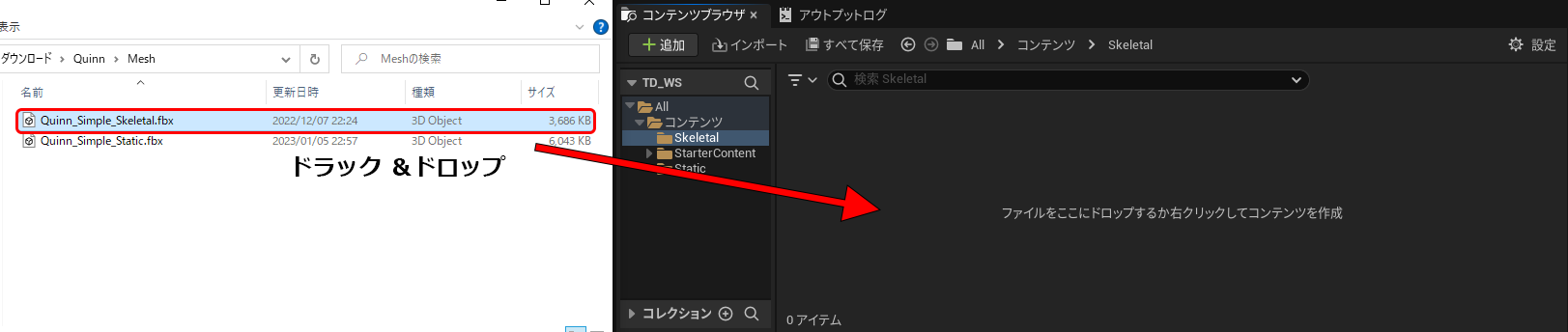
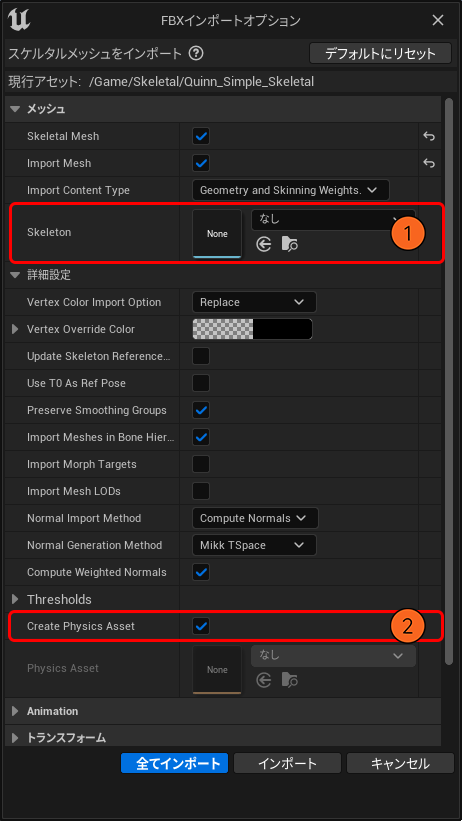
- インポートオプション(スケルタルメッシュ)
- ※ インポートオプションの一部はインポート後でも変更出来ます
-
インポートオプション1(スケルタルメッシュ)
 インポートオプション2(スケルタルメッシュ)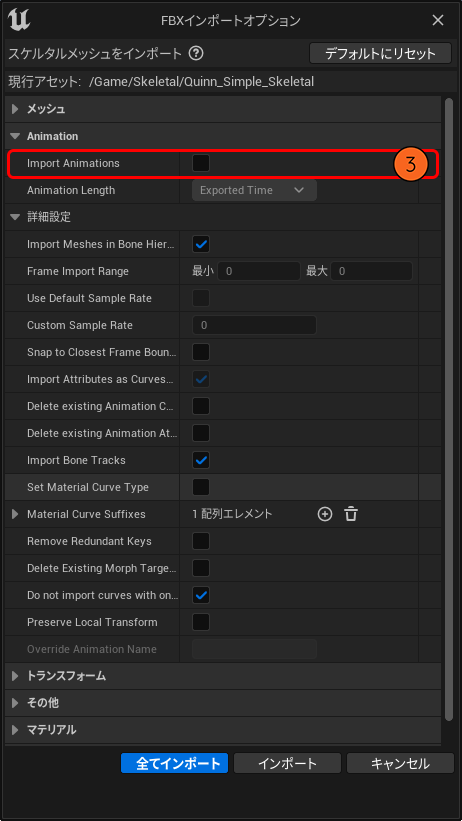
- Skeleton
- スケルタルメッシュに一番大事なスケルトン(Bone)の設定です
空欄の場合はFBXからインポートされ、既にコンテンツブラウザ内にある場合は指定も出来ます - Create Physics Asset
- 物理アセットを作成するかどうか
物理アセットについてはこのページの後半で説明しています - Import Animations
- FBX内にアニメーションが入っている場合にアニメーションもインポートするかどうか
この後に別途アニメーションをインポートする為Falseにしています - インポート確認(スケルタルメッシュ)
- インポートに成功すると
ピンク色アセット(SkeletalMesh)とうす水色アセット(Skeleton)と黄色アセット(Physics)と緑色アセット(Material)がコンテンツブラウザに表示されます -
ピンク色のアセットがSkeletalMesh
スケルタルメッシュのインポート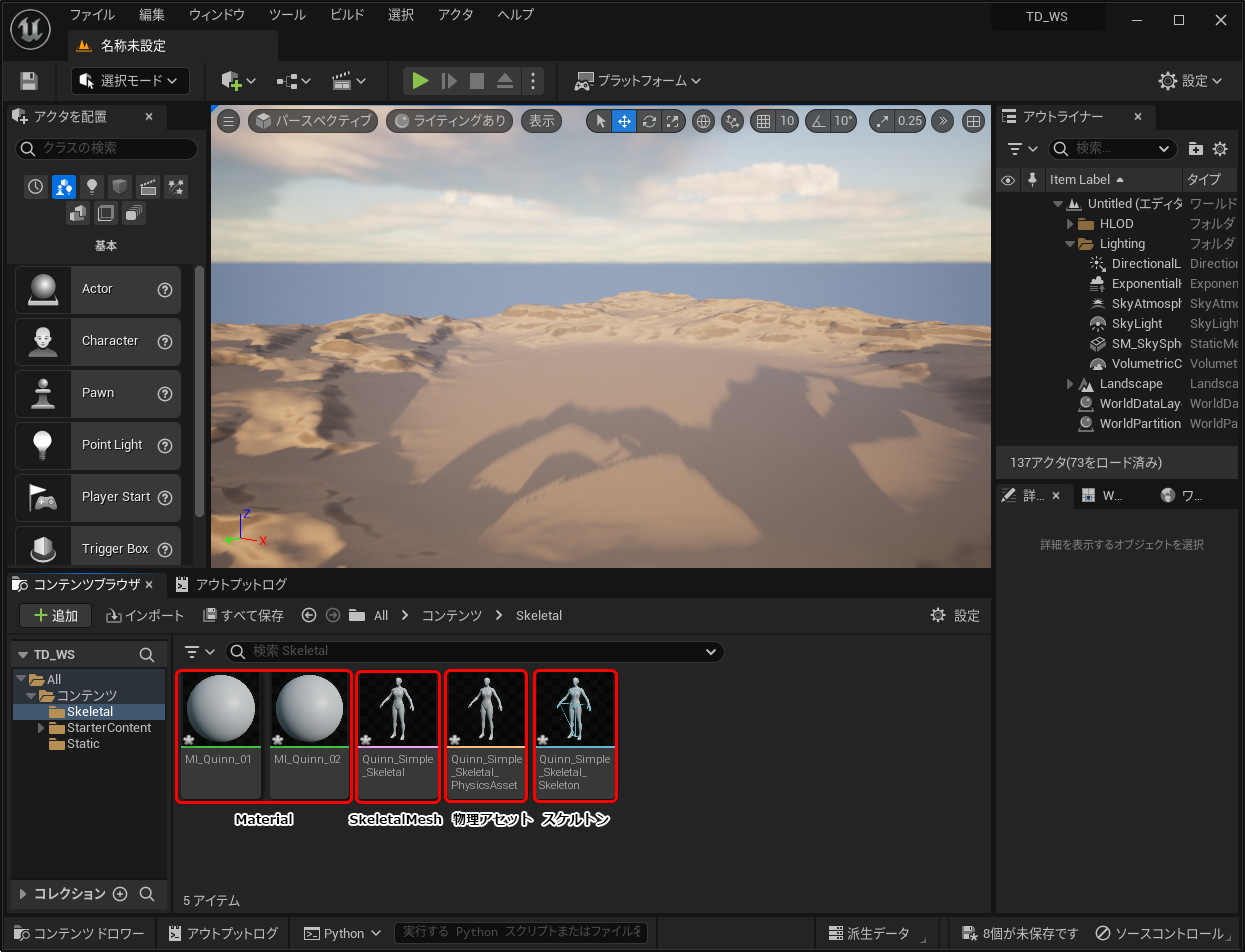
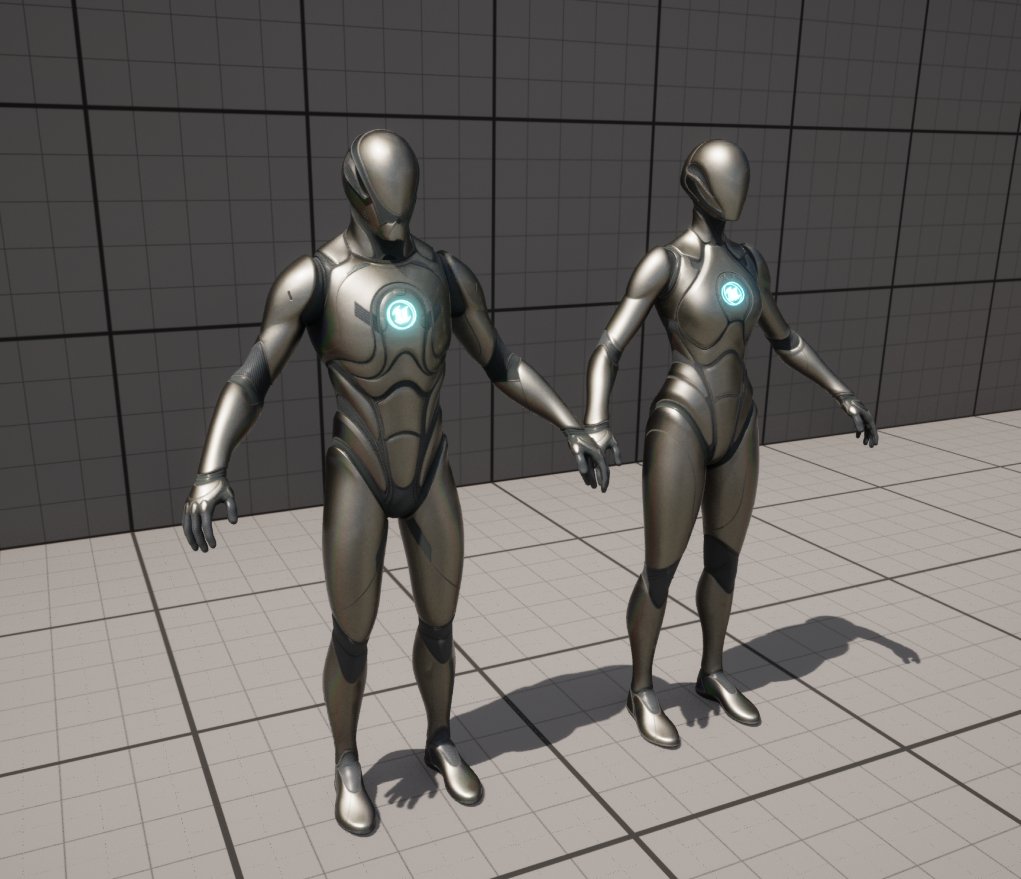
3.4 アニメーションのインポート
- UEのモデルは主に3種類存在しますが、ジオメトリキャッシュは基本的に使いません
- サンプルの Quinn > Animations > MF_Idle を使用します
- モデル類と同じくインポートはコンテンツブラウザにドラック&ドロップで行えます
-
MF_Idle をコンテンツブラウザにドラック&ドロップ
アニメーションのインポート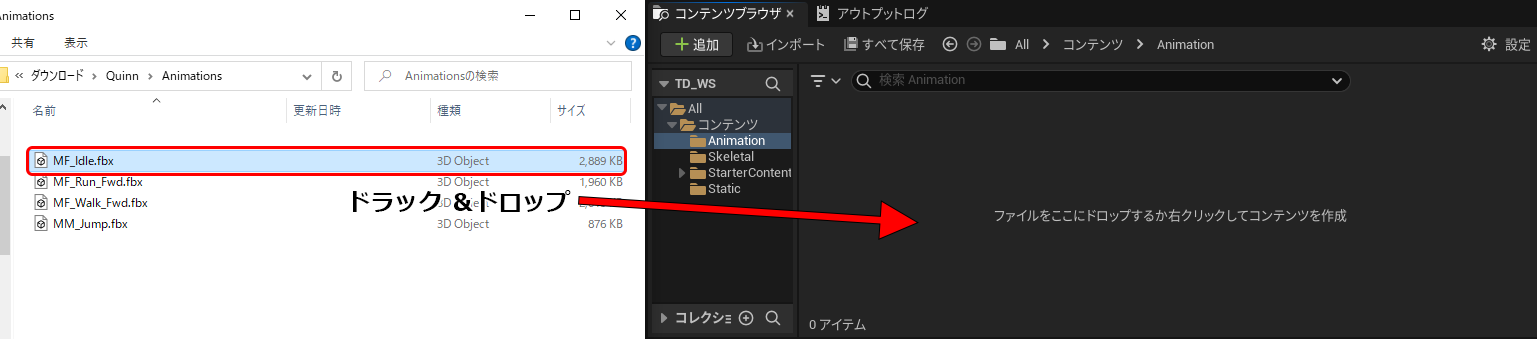
- インポートオプション(アニメーション)
- ※ インポートオプションの一部はインポート後でも変更出来ます
-
インポートオプション1(アニメーション)
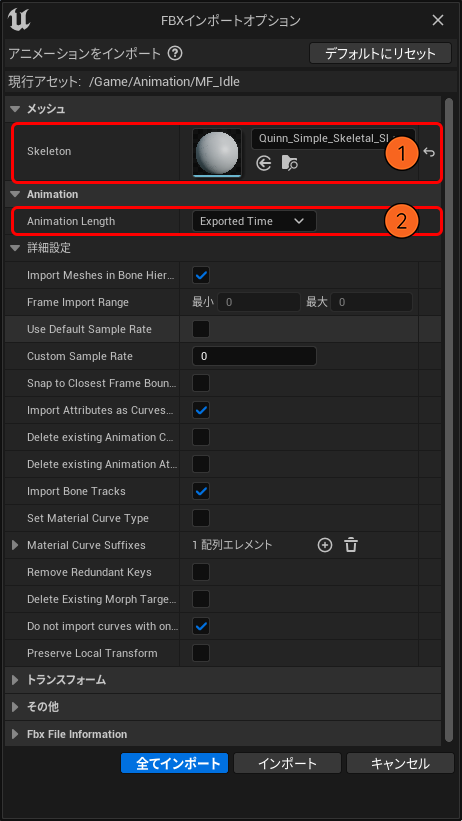
- Skeleton
- 読み込もうとしているアニメーションのスケルトンを選択
アニメーションだけの場合は必須項目です - Animation Length
- インポートするアニメーションの範囲です
- インポート確認(アニメーション)
- インポートに成功すると
濃い緑色アセット(AnimationSequence)がコンテンツブラウザに表示されます -
濃い緑色アセットがアニメーションシーケンス
アニメーションのインポート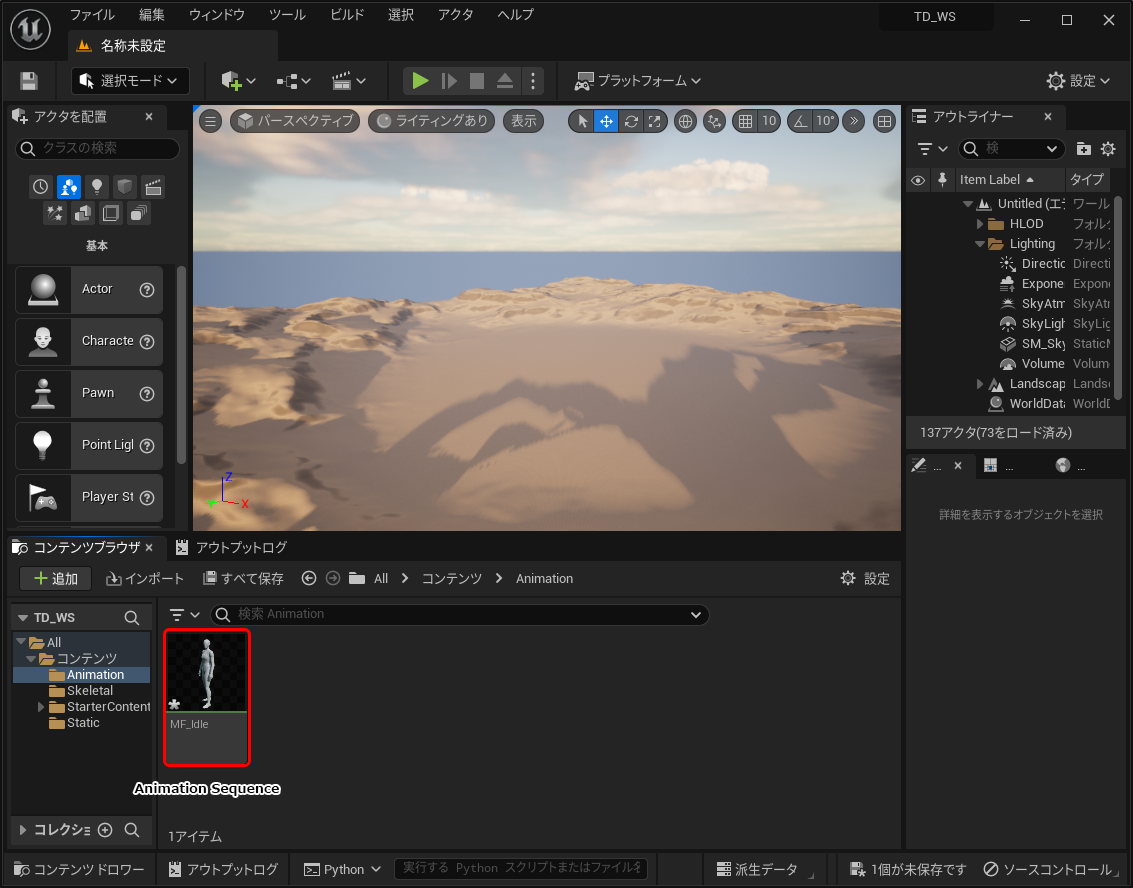
3.5 スタティックメッシュ
- スタティックメッシュとはメッシュが変形しなくスケルトンが入っていないアセットです
- 主に固定オブジェクト(岩や草)に使われます
- スタティックメッシュのUI
- ※ 詳しくは説明しません
-
スタティックメッシュUI
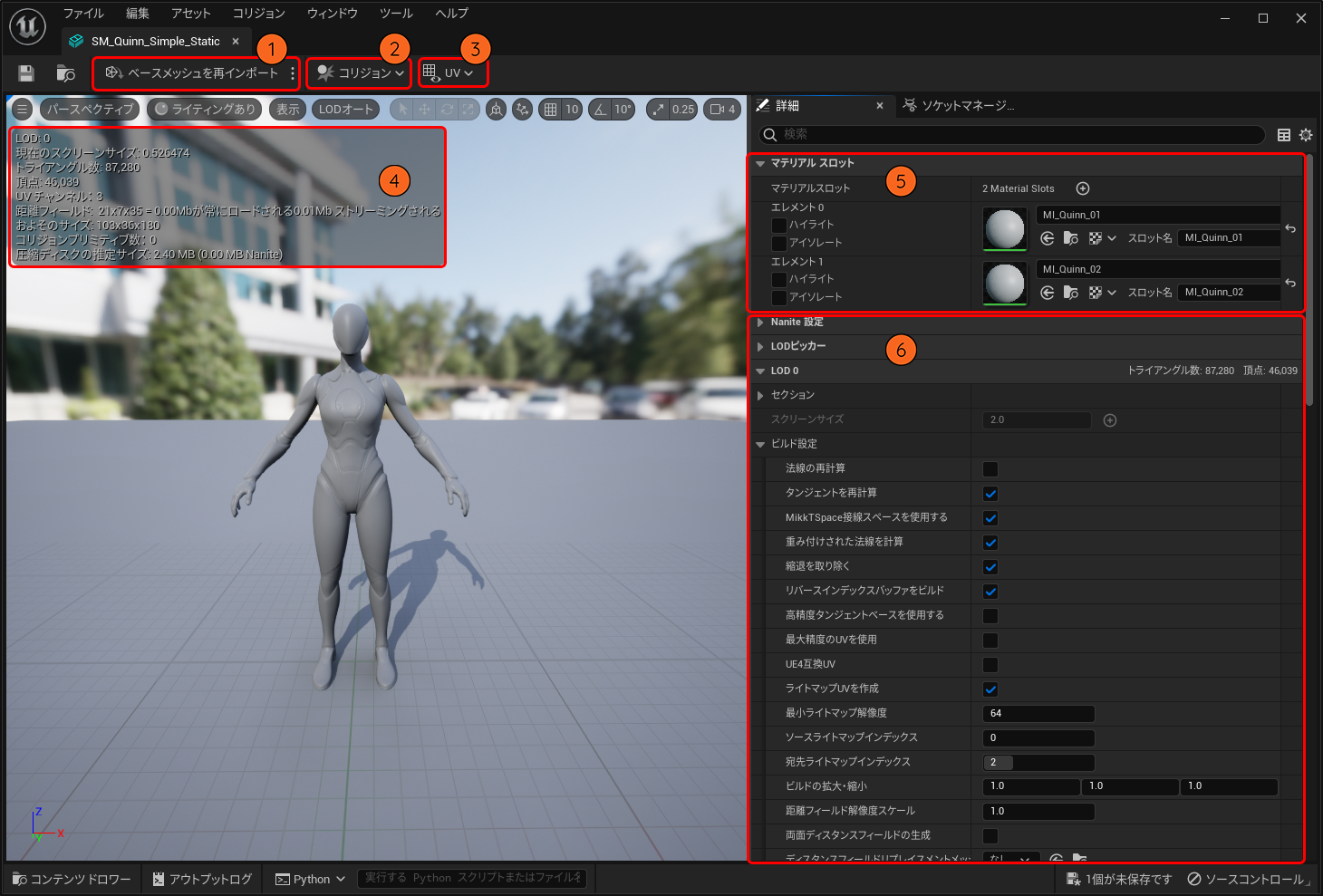
- 再インポート
- UEではインポートしたファイルパスを保持しており、元のファイルを更新した場合にパスを指定せずに更新出来ます
- コリジョン
- コリジョンの生成や削除が出来ます
- UV
- モデルのUVが確認でき、削除することも出来ます
- 情報パネル
- モデルのポリゴン数やサイズなどが表示されます
- マテリアルスロット
- マテリアルの設定が出来ます
- 詳細
- スタティックメッシュに対する各種設定が出来ます
Naniteの設定や自動でLODが生成出来たりします
3.6 スケルタルメッシュ
- スケルタルメッシュとはメッシュが変形しスケルトンが入っているアセットです
- スタティックメッシュとは違いスケルタルメッシュはスケルトンと物理アセットが必要です
- 主に動的オブジェクト(人や動物)に使われます
- スケルタル メッシュ / UI
- ベースのアセット
-
スケルタル メッシュUI
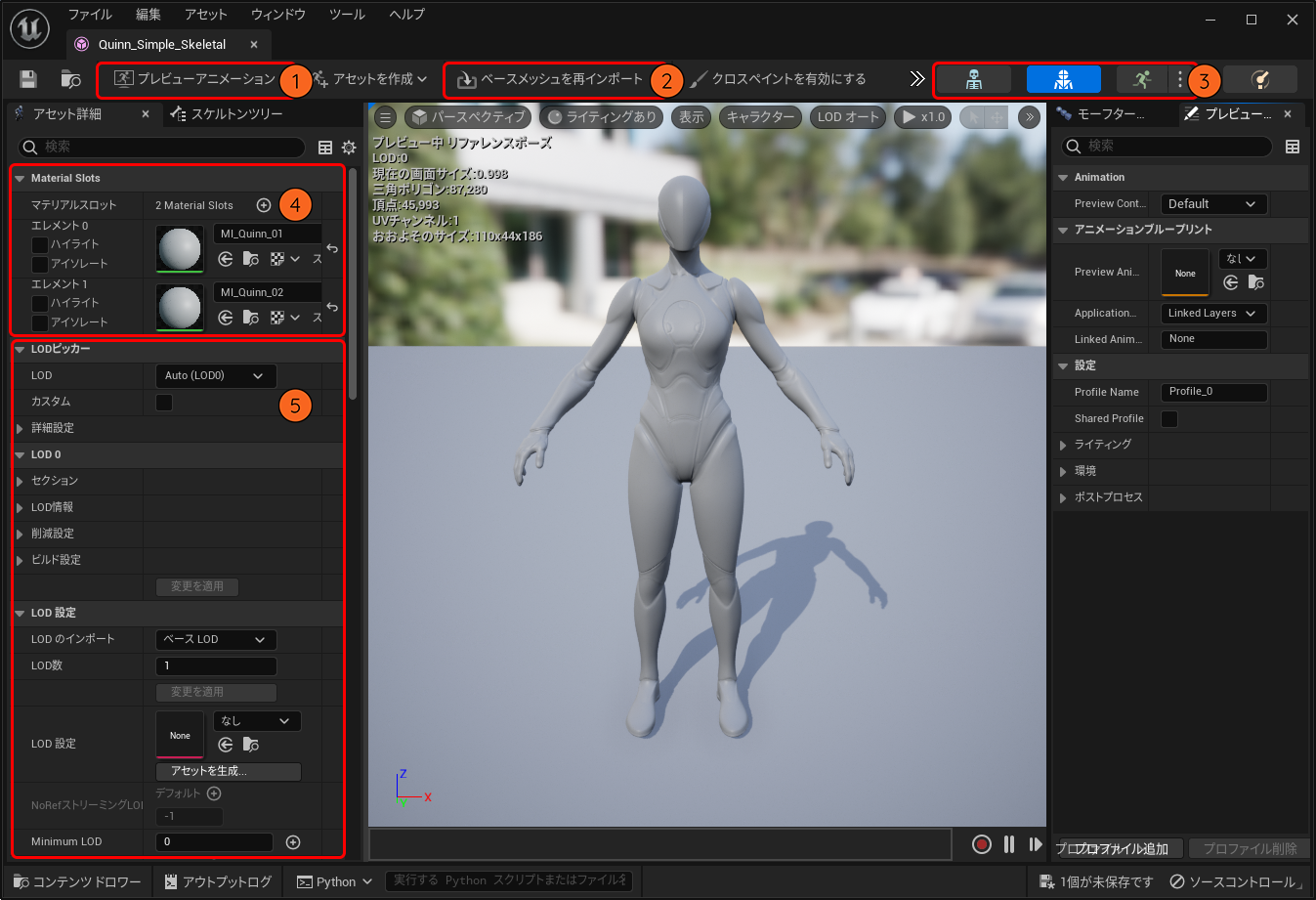
- プレビューアニメーション
- アニメーションアセットがあればスケルタルメッシュのUIでもアニメーションを確認出来ます
- 再インポート
- スタティックメッシュと同じくインポートしたファイルパスを保持しており、元のファイルを更新した場合にパスを指定せずに更新出来ます
- ツールバー
- スケルタルメッシュの関連するアセット(スケルトン、アニメーションシーケンス、物理アセット)に飛べます
- マテリアルスロット
- マテリアルの設定が出来ます
- 詳細
- スケルタルメッシュに対する各種設定が出来ます
スタティックメッシュと同じく自動でLODが生成出来たりします - スケルトン / UI
- スケルタルメッシュやアニメーションシーケンスに必須のアセット
- 骨に対してソケットを付けて管理したり出来ます
-
スケルトンUI
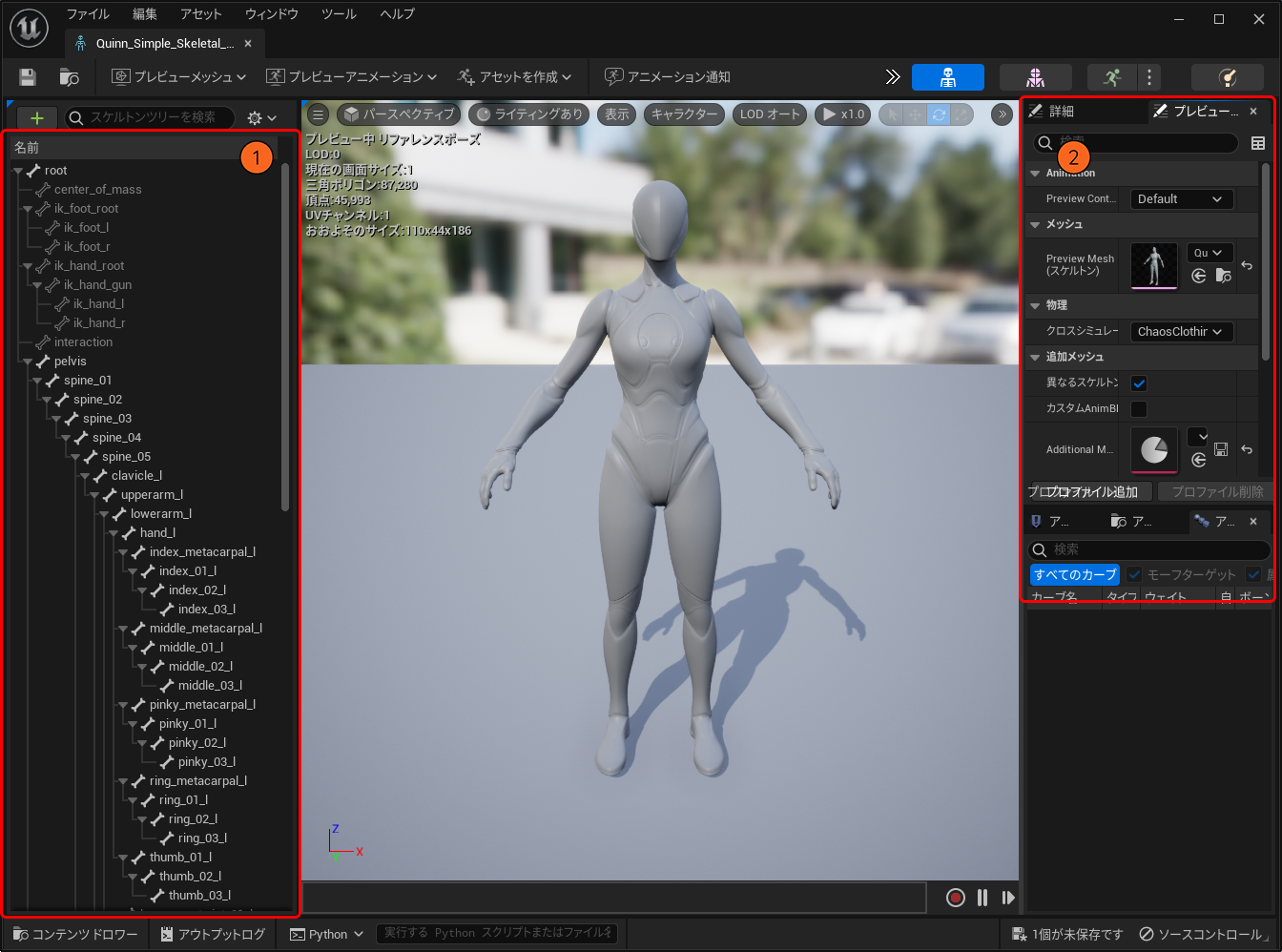
- スケルトンツリー / リターゲットソース
- プレビューシーン設定 / 詳細
- 物理アセット / UI
- スケルタルメッシュが使用する物理とコリジョンが定義されています
- 物理シミュレーションやCapsuleShadowなどに使用し、後でスケルタルメッシュから生成することも出来ます
- なくても問題はないですが、影やシミュレーションに問題が出る場合があります
-
物理アセットUI
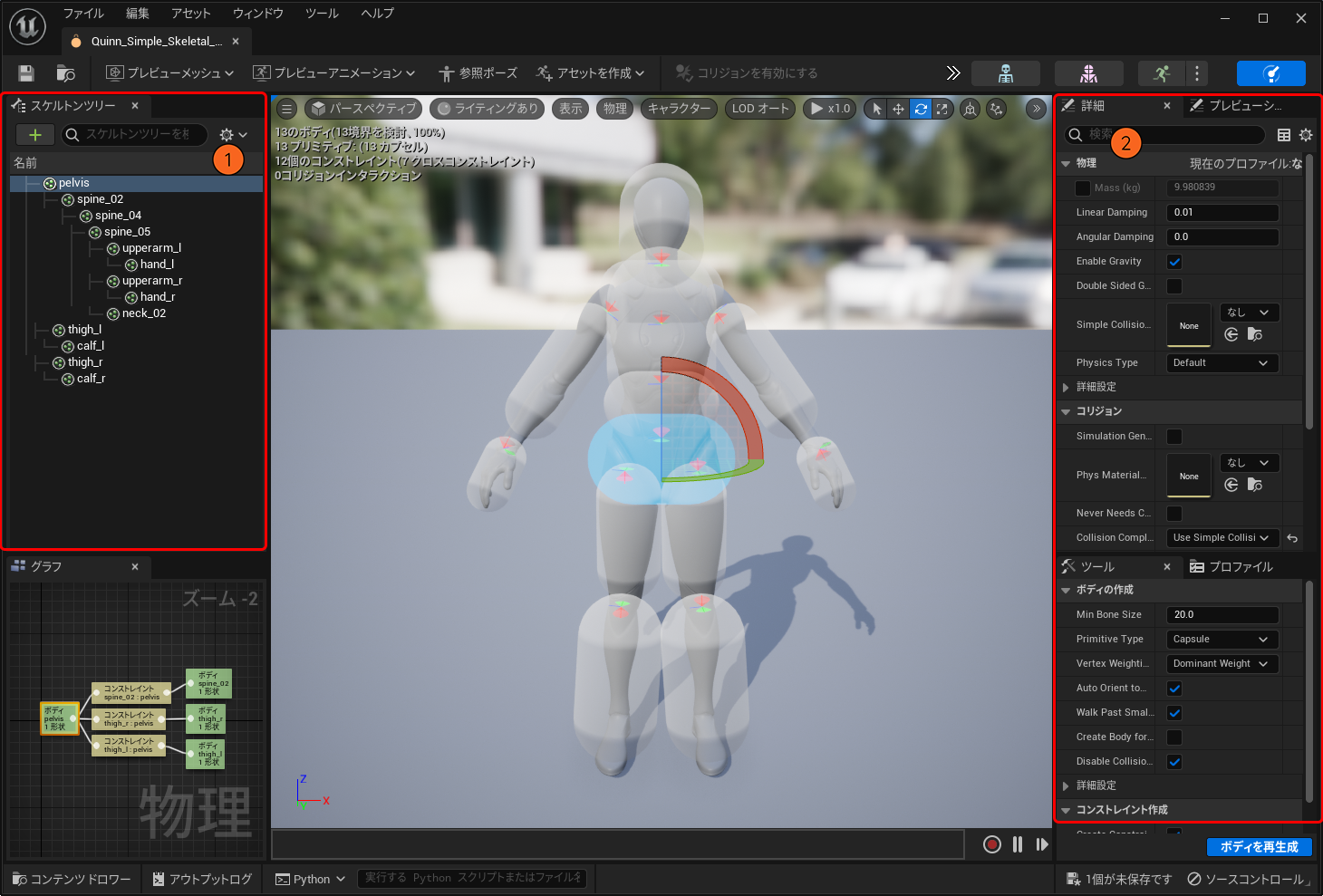
- スケルトンツリー
- プレビューシーン設定 / 詳細
3.6 アニメーション
- UEではモデルとは別にアニメーションだけのアニメーションシーケンスというアセットが存在します
- アニメーションシーケンスでは、BPに対して通知を行ったり、モーフターゲットやカーブの設定が出来ます
- アニメーションシーケンスのUI
- ※ 詳しくは説明しません
-
アニメーションシーケンスUI
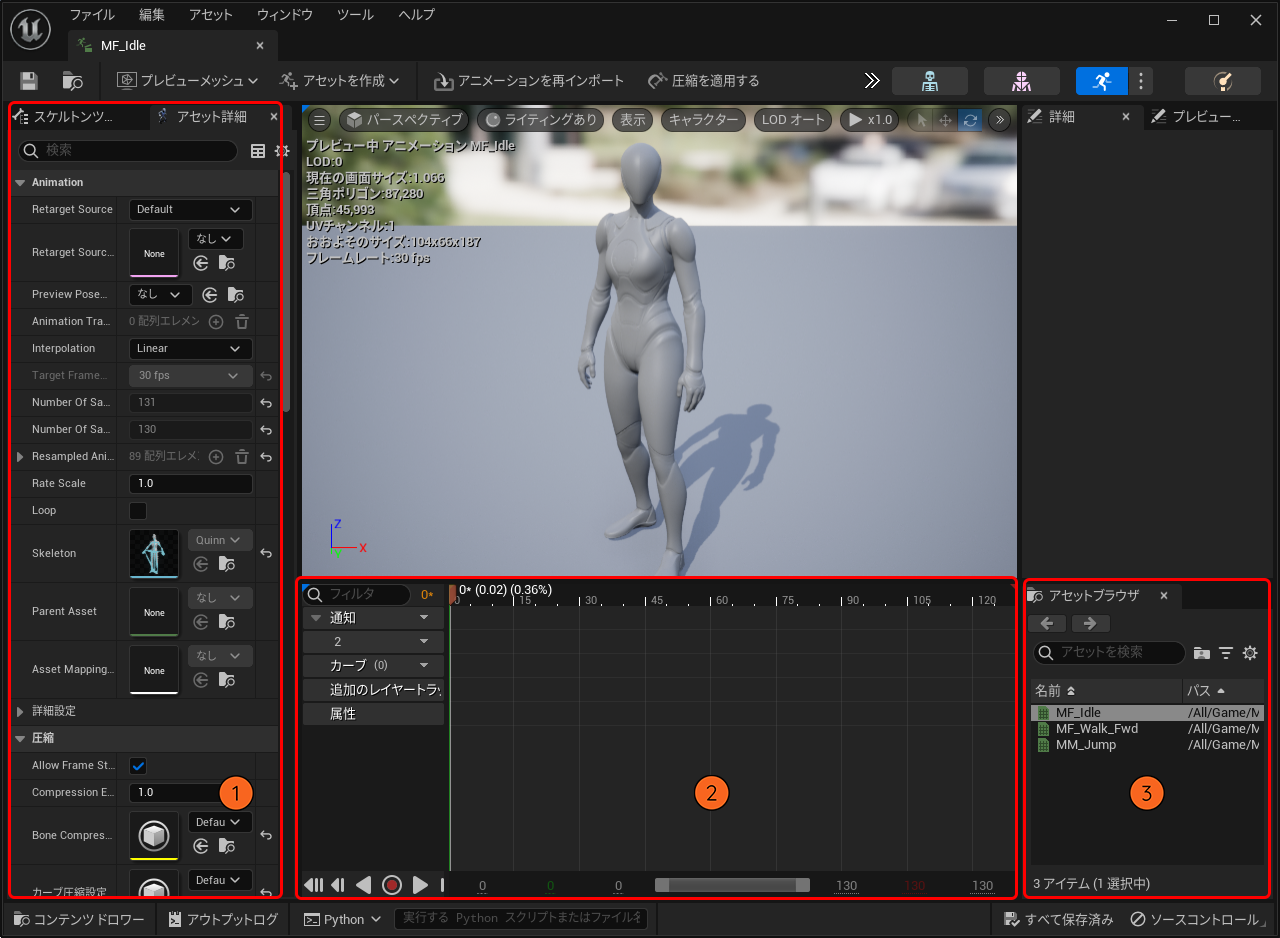
- アセット詳細
- アニメーションシーケンスの各種設定が出来ます
- タイムライン
- 通知やモーフターゲット、カーブの設定が出来ます
- アセットブラウザ
- 同じスケルトン(Bone)のアニメーションシーケンスが表示されます
Ex 簡単ラグドール化!
- UEでは簡単にラグドールが作れます
- 物理設定を変えてカメラでぶつかればどこかに飛んでいくかも!?
- 新規でBlueprintを作成
- コンポーネントタブからSkeletalMeshを追加
- 2のスケルタルメッシュに「Quinn_Simple_Skeletal」を設定
- EventGraphのEventTickに下記のコードを追加
-
Component > SkeletalMesh | details > Mesh > SkeletalMesh
スケルタルメッシュの追加と設定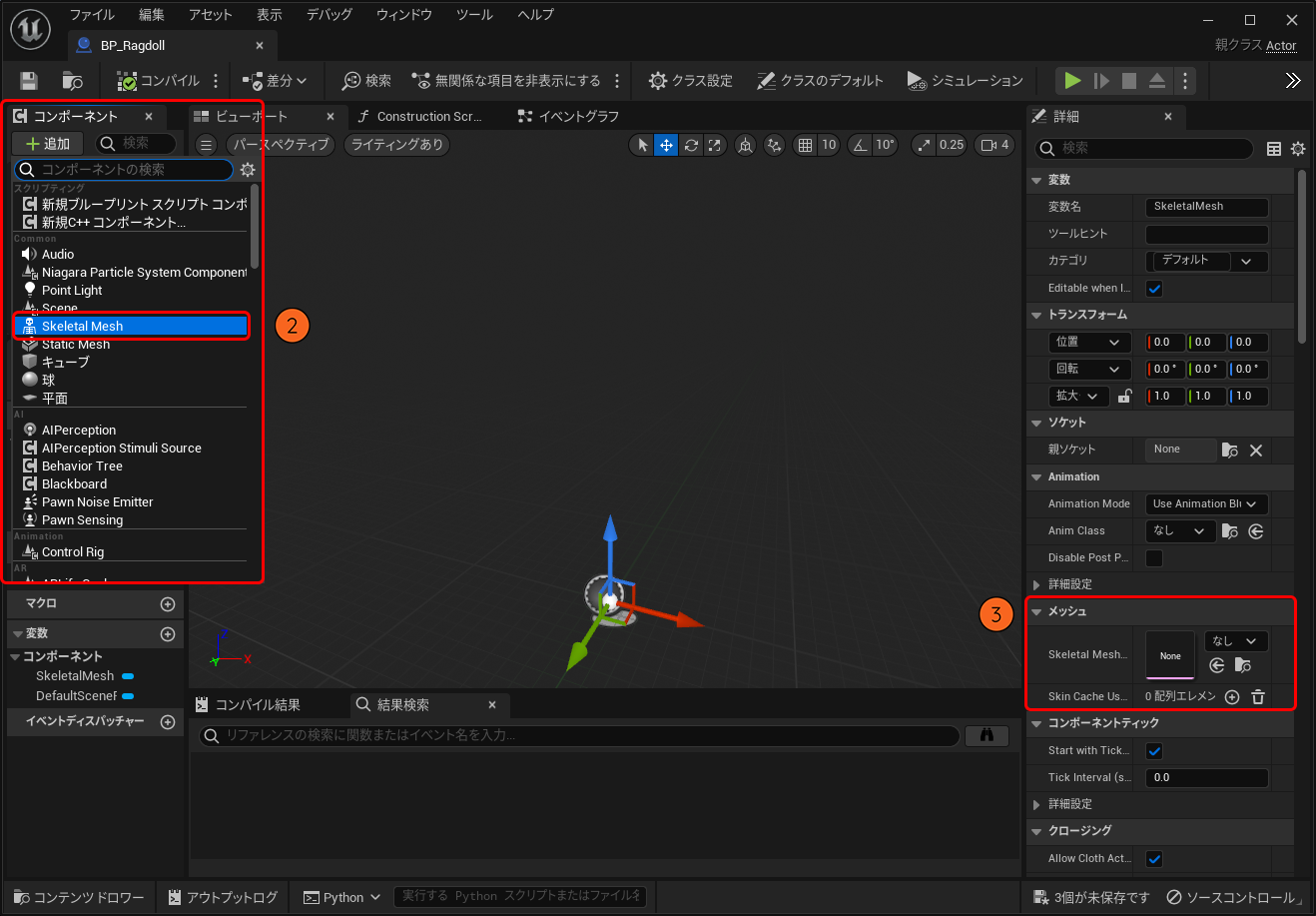
-
EventTickに下記のコードを追加