1.0 UnrealEngineとは
- アメリカのEpic Games社が開発したゲームエンジンであり、最近では業界のスタンダードになっています
- また、ゲーム以外にも映画、アニメーション、テレビ番組、建物や自動車の設計など、幅広い分野で活用されはじめています
- 一般公開されたUE4のリリース当初は月19ドルの月額制でしたが、2015年3月3日から無償提供を開始、2022年4月6日には新バージョンのUE5がリリースされました
- ※ 売り上げが100万ドル(約1億円)を越えると5%のロイヤリティが発生します
1.1 UnrealEngineのダウンロード
- ページの説明に沿って、EpicGamesLauncherをダウンロードします。
- ダウンロードしたEpicGamesLauncherを起動し、下記の画像のページにします。
- Enginバージョン横のプラスボタンを押し、インストールボタンを押します。
- ※ Launcherの起動にはEpicGamesのアカウントが必要です。
- ※ UnrealEngineのインストール場所はどこでも大丈夫ですが、容量があればSSDドライブをおすすめします。
-
起動 > UnrealEngine > ライブラリ
EpicGamesLauncher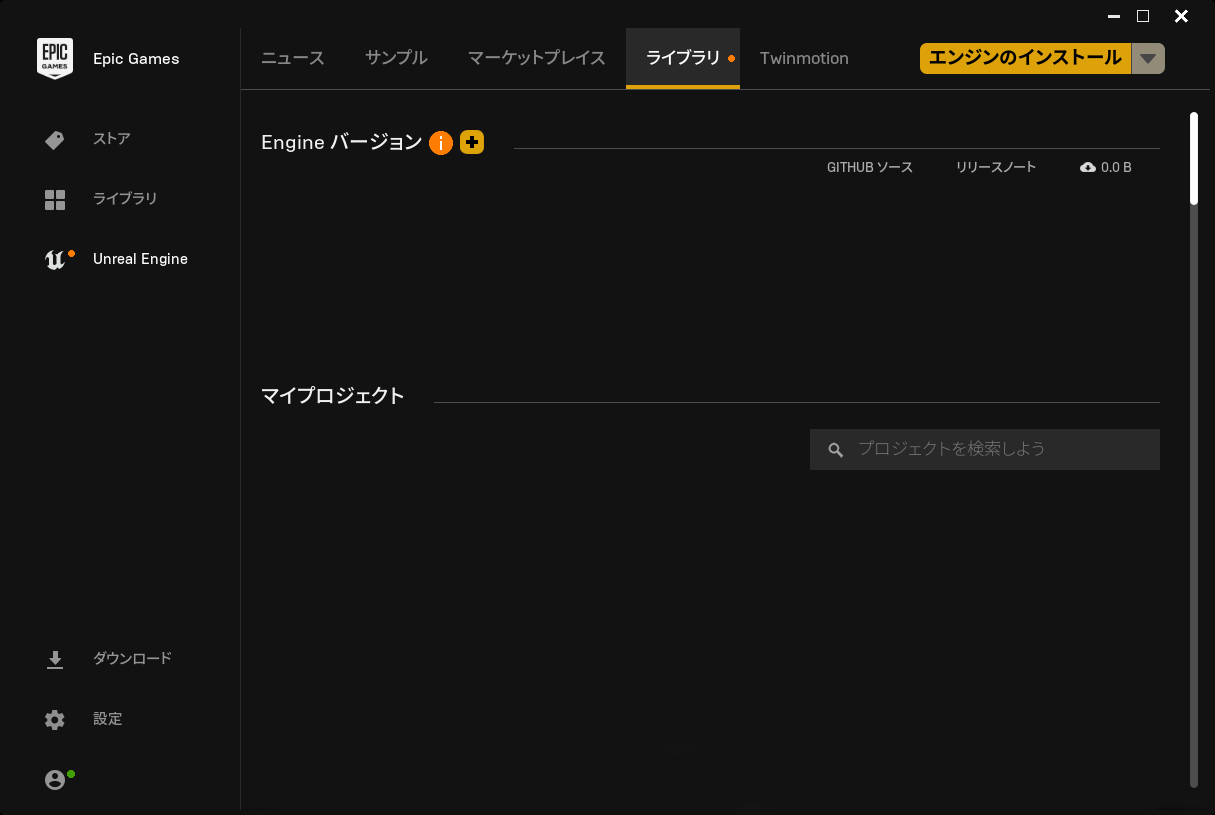
-
Enginバージョン横のプラスボタンを押すと、最新の未インストールエンジンが表示されます
EpicGamesLauncher
- UnrealEngine5の推奨環境は以下の通りです
- OS:Windows 10 64-bit version 1909 revision .1350 以上、または 2004 / 20H2 revision .789 以上
- MEMORY:8 GB RAM
- CPU:Quad-core Intel または AMD、2.5 GHz 以上
- GPU:DirectX 11 または DirectX 12 対応のグラフィック カード
- ※ オンボードでも最低設定にすれば可能です
1.2 エンジンの起動
- EpicGamesLauncherを起動して、
[1.1]でインストールしたエンジンの「起動」ボタンを押しUnrealEngineを起動します。 -
起動
EpicGamesLauncher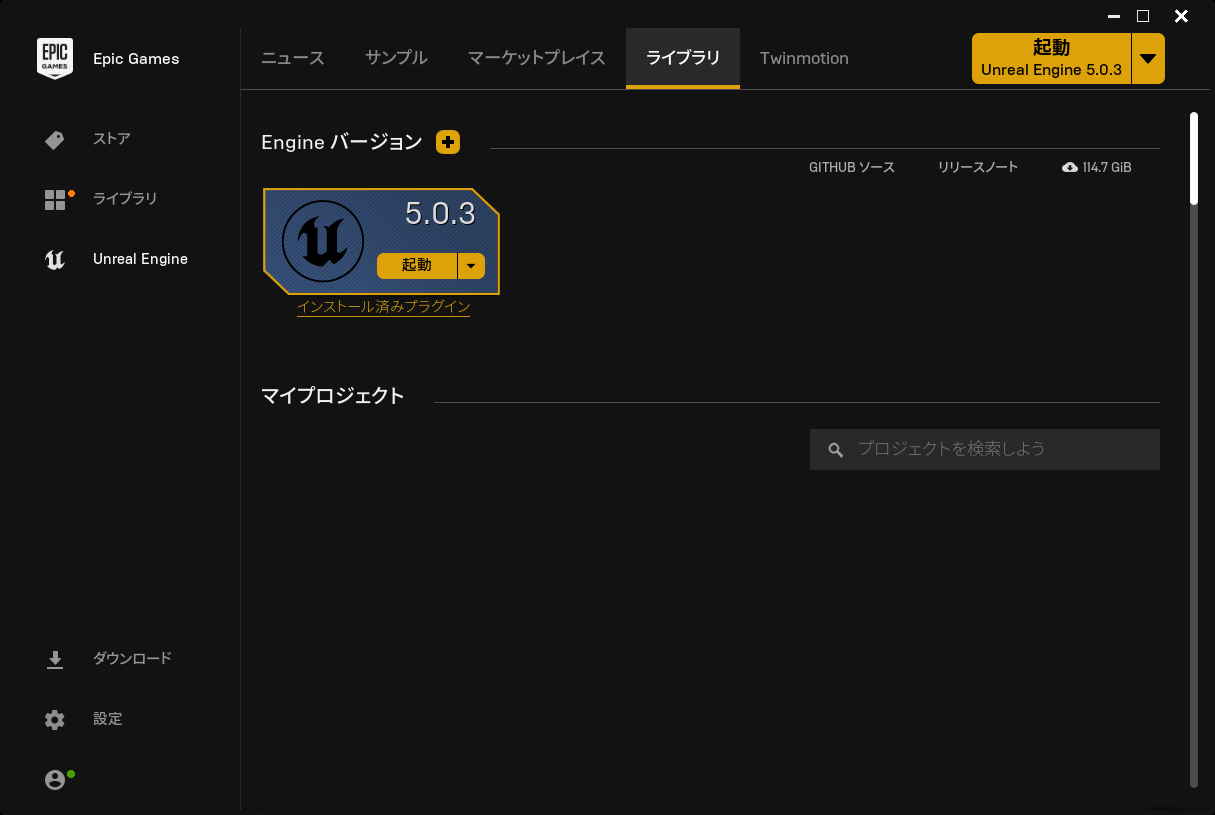
1.3 プロジェクトの作成
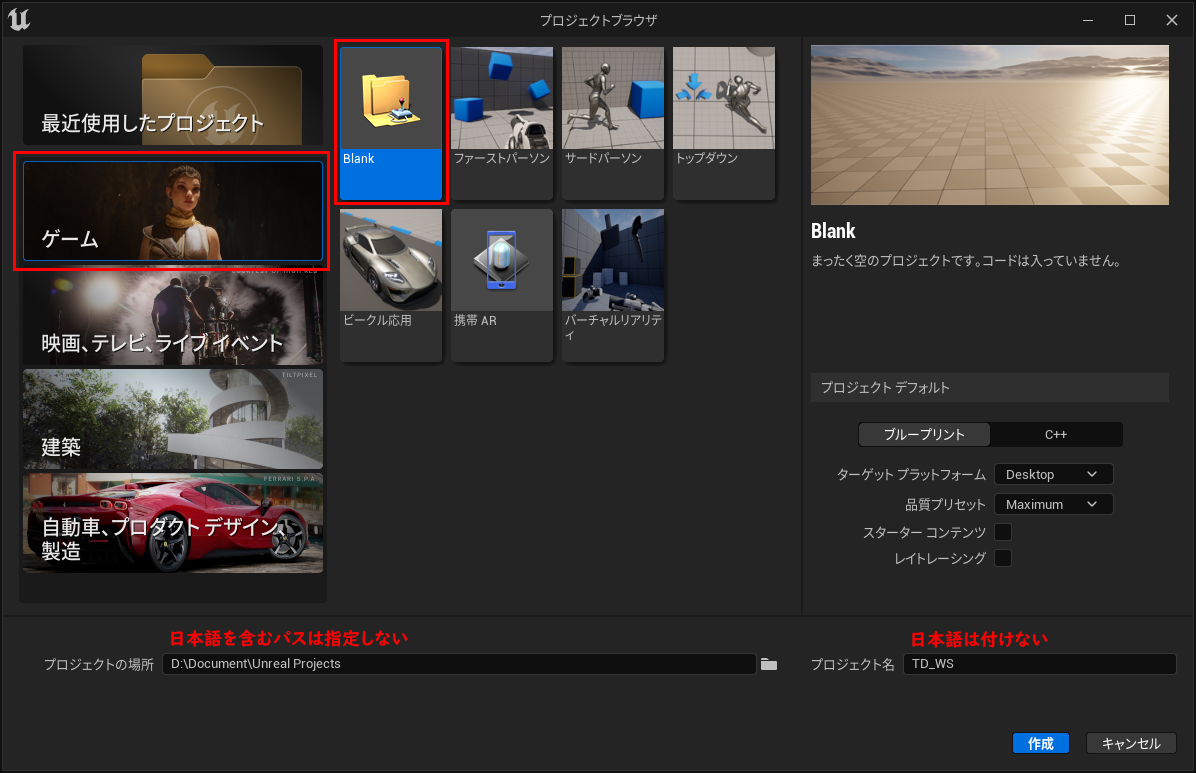
- プロジェクトブラウザが表示されたら、左のタブからゲーム > Blankを選択します
- 下の欄の「プロジェクトの場所」と「プロジェクト名」を決めて「作成」を押します。
- ※ プロジェクトの場所、プロジェクト名は日本語が入らないようにしてください。
ゲーム > Blank
プロジェクトブラウザ
1.4 各種ウィンドウ説明(簡易)
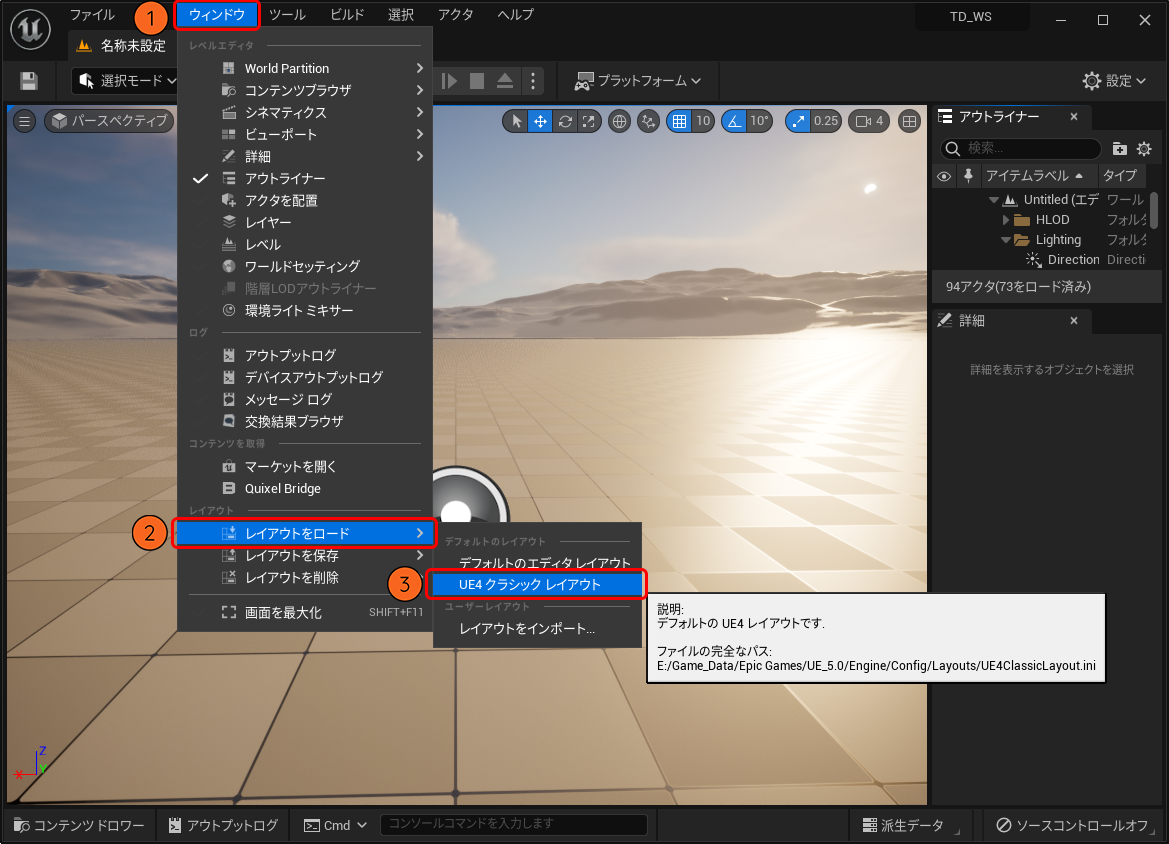
- 説明をしやすく、わかりやすくする為に、ウィンドウ > レイアウトをロード > UE4 クラックレイアウトを選択します。
- ※ この設定でUE5の新しい見た目ではなく、UE4時代の見た目を再現することができます。
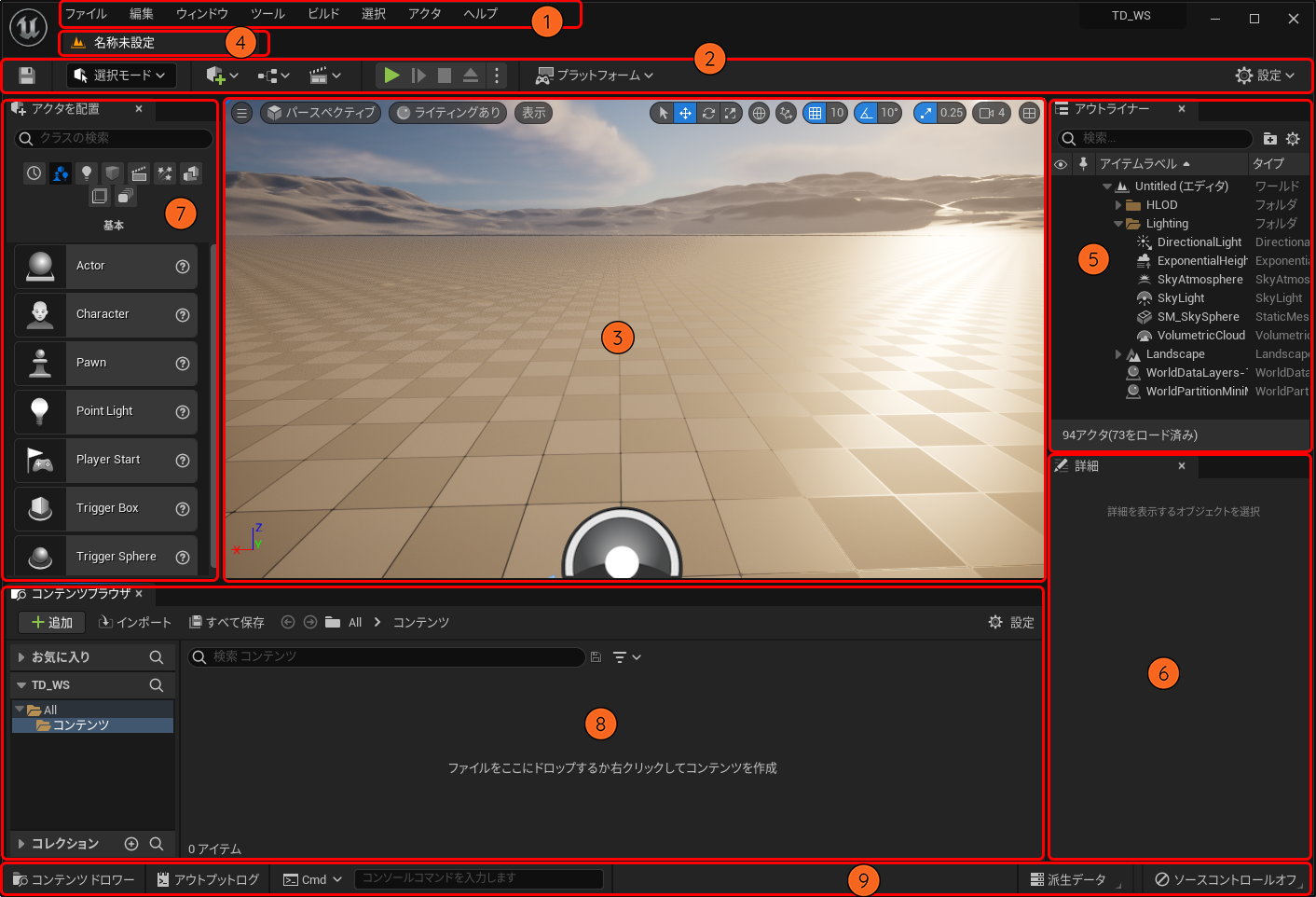
- ウィンドウ説明
- メニューバー
- エディタ固有のコマンドや機能にアクセスできるメニューです
- メインツールバー
- プレイやデプロイ、モード切り替えなどよく使うショートカットが表示されています
- レベルビューポート(ビューポート)
- アクタというものが表示されます
この部分がゲーム画面(レンダリング画面)になります - レベル名
- 開いているレベル名です
このレベル名のレベルをレベルビューポートで編集しています - アウトライナー
- ビューポートに配置されている、すべてのコンテンツが表示されています
- 詳細パネル
- ビューポートで選択されている、アクタの詳細が表示されます
また、3Dトランスフォームなどアクタの各設定を変更できます - アクタ配置ブラウザ
- 選択してビューポートにドラックすることで、レベルに選択したアセットを配置ができます
メインツールバーにもショートカットが登録されています - コンテンツブラウザ
- プロジェクトに含まれるすべてのアセットが表示されます
アクタ配置ブラウザと同じく、ビューポートにドラックすることで、レベルに選択したアセットを配置ができます - 下部ツールバー
- コンソールコマンドやアウトプットログなどのショートカットが表示されています
コンソールコマンドでPythonを指定することで、下部ツールバーでもPythonを実行することがきます
ウィンドウ > レイアウトをロード > UE4 クラックレイアウト
レイアウト変更
ウィンドウ説明
1.5 レベルビューポートの操作方法
- ビューポートをクリックし、ビューポートに入ります
- ※ ビューポートに入るとマウスが非表示になります
- カメラ操作
-
回転 : 右クリック + マウス移動 前移動 : 右クリック + W 後移動 : 右クリック + S 左移動 : 右クリック + A 右移動 : 右クリック + D 下移動 : 右クリック + Q 上移動 : 右クリック + E -

- ※ 移動に関しては、マウス中クリック + 移動したい方向にマウス移動 でも同じ挙動です
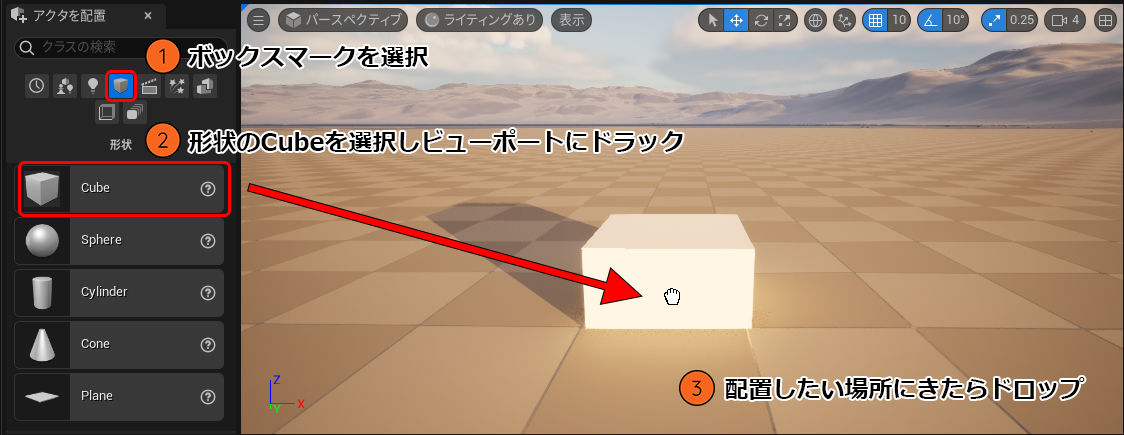
- アクタ配置ブラウザから「キューブ」を配置
- アクタ説明の為に、アクタ配置ブラウザからアクタを配置します
- 選択アクタモード切り替え(ショートカットキー)
-
選択 : Q 移動 : W 回転 : E 拡縮 : R コピー : Ctrl + C ペースト : Ctrl + V トランスフォームギズモ : Ctrl + ` ピボット位置に寄る : F 複製 : Alt + 矢印をマウスで移動 - ※ トランスフォームギズモは座標切り替えです
-

- ※ 複製は移動モードか回転モードの時だけです
- ※ スペースバーでも切り替えることができます
- ※ Shiftを押しながら移動させるとカメラも一緒についてきたり!?
- 選択アクタモード切り替え(メニュー操作)
- 選択
- 移動
- 回転
- 拡大
- トランスフォームギズモ : ワールド
- トランスフォームギズモ : ローカル
- スナップ : 移動
- モード選択時右の数字単位で移動
- スナップ : 回転
- モード選択時右の数字単位で回転
- スナップ : 拡縮
- モード選択時右の数字単位で拡縮
- カメラ速度
- カメラ操作時の速度を変更
- ビューポート
- 画面分割、画面拡大
- 見た目の切り替え
-
ライティングあり : Alt + 4 ライティングなし : Alt + 3 ワイヤーフレーム : Alt + 2 詳細ライティング : Alt + 5 ライティングのみ : Alt + 6 - ※ メニューから変更することもできます
- その他
-
ゲームビュー(ゲームと同じ見た目) : G 没入モード(全画面) : F11 ビューポート内スクリーンショット : F9 カメラ位置の記憶 : Ctrl + [0-9] / [0-9] 選択アセットを開く : Ctrl + E 選択アセットの場所をCBで表示 : Ctrl + B アセットを開くウィンドウを開く : Ctrl + P - ※ CB(コンテンツブラウザ)
ボックスマークを選択 > 形状 > Cube を選択しドラック > 配置したい場所にドロップ
アクタ配置ブラウザ
右上のメニューの拡大

1.6 コンテンツブラウザの使い方
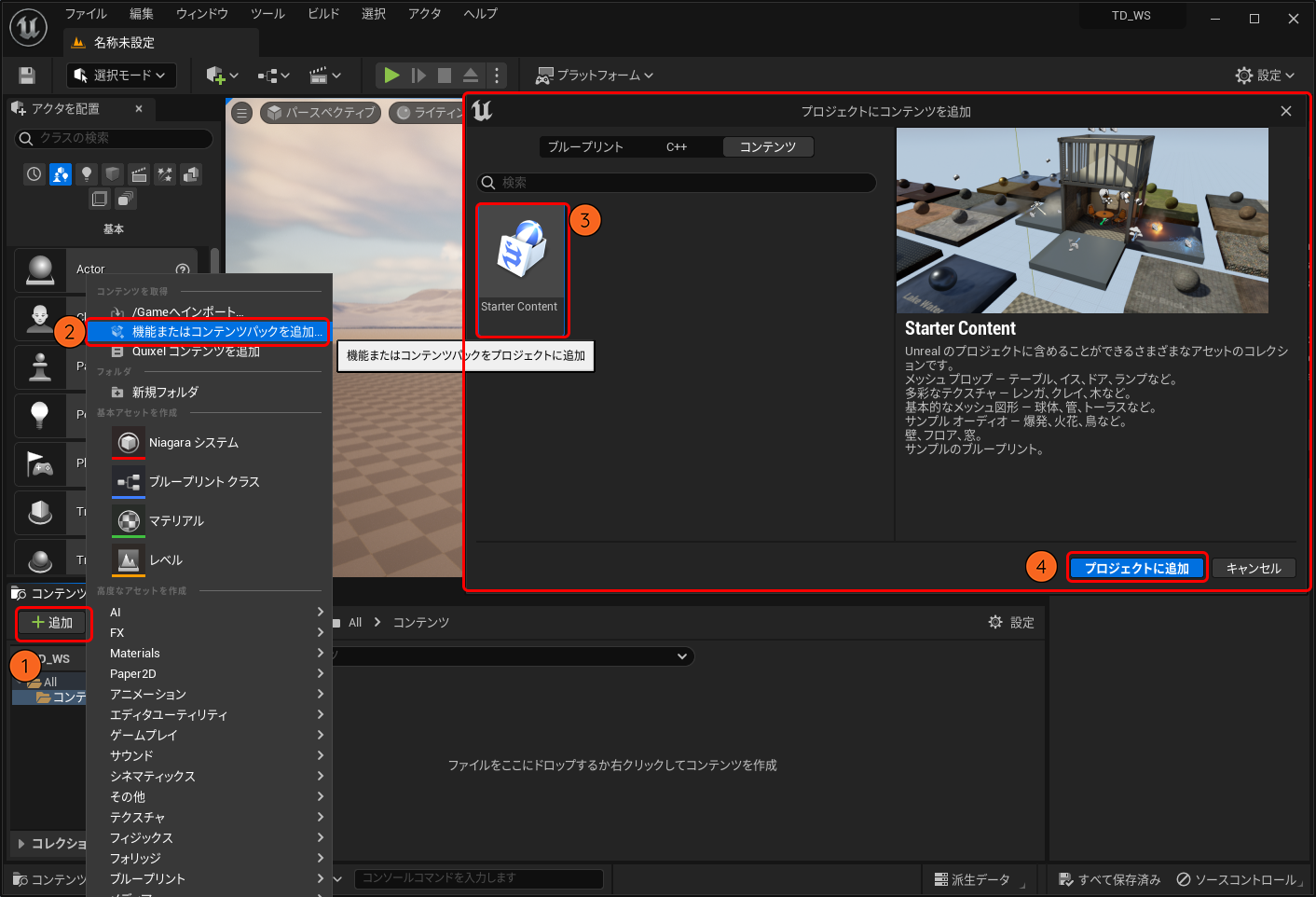
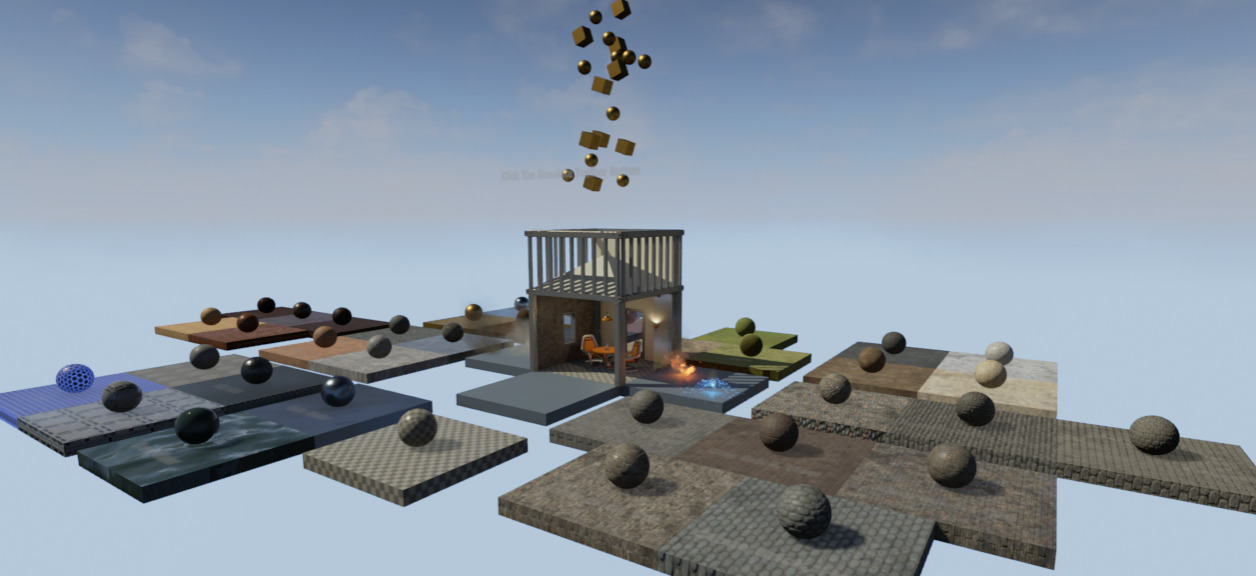
- コンテンツブラウザ内に何もないと思うので、スターターコンテンツを下記手順でインポートします
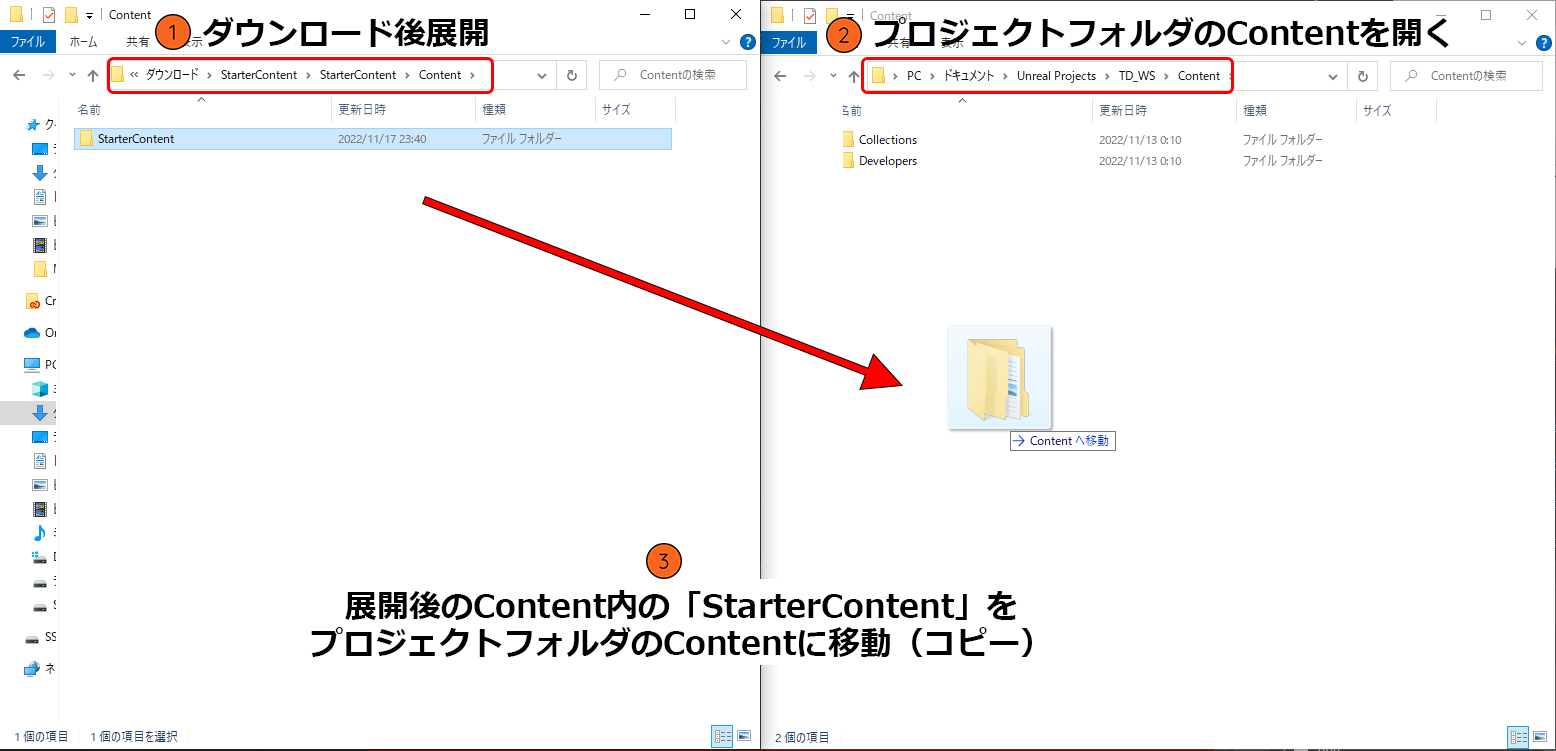
- 上記の手順でStarterContentが表示されない方は下記からダウンロードして追加してください
- 基本操作
- フォルダをダブルクリックをするとフォルダを開き、アセットをダブルクリックするとアセットを開きます
- 右クリックすると、そのアセットに対応した右クリックメニューが出ます
- 注意点
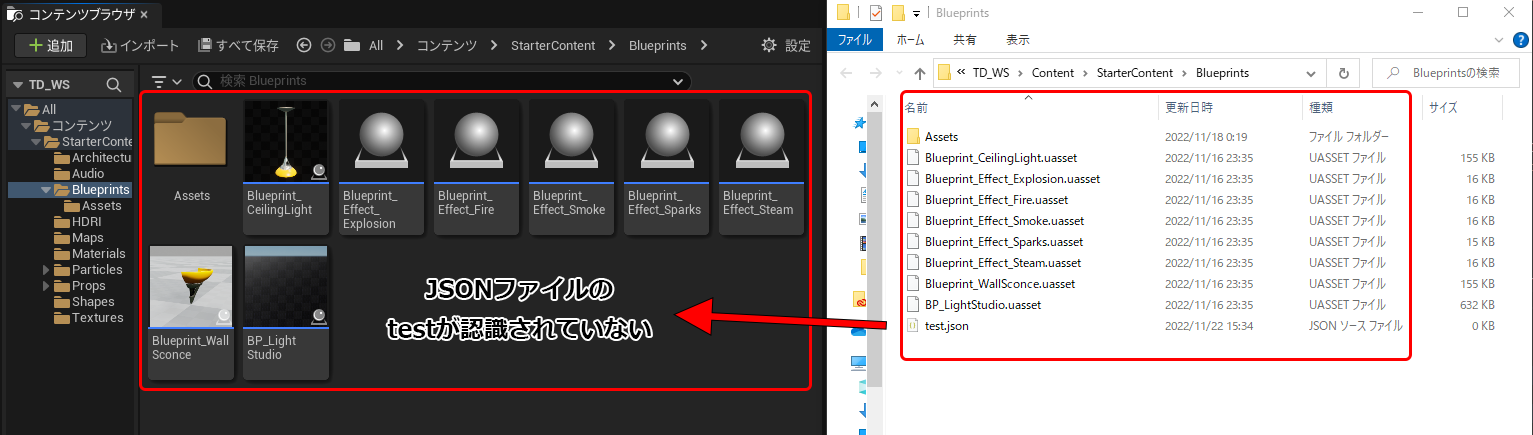
- コンテンツブラウザ内は「.uasset」というUnrealEngine専用ファイル形式しか認識しません
- windowsエクスプローラーで「Content」以下は操作すると不具合の原因になります
追加 > 機能またはコンテンツパックの追加 > コンテンツ > Starter Content > プロジェクトに追加
スターターコンテンツの設定
ダウンロード > 展開 > 展開したContent内の「StarterContent」をプロジェクトフォルダのContentに移動(コピー)
StarterContentの配置
test.jsonが認識されていません
.usssetしか認識しない
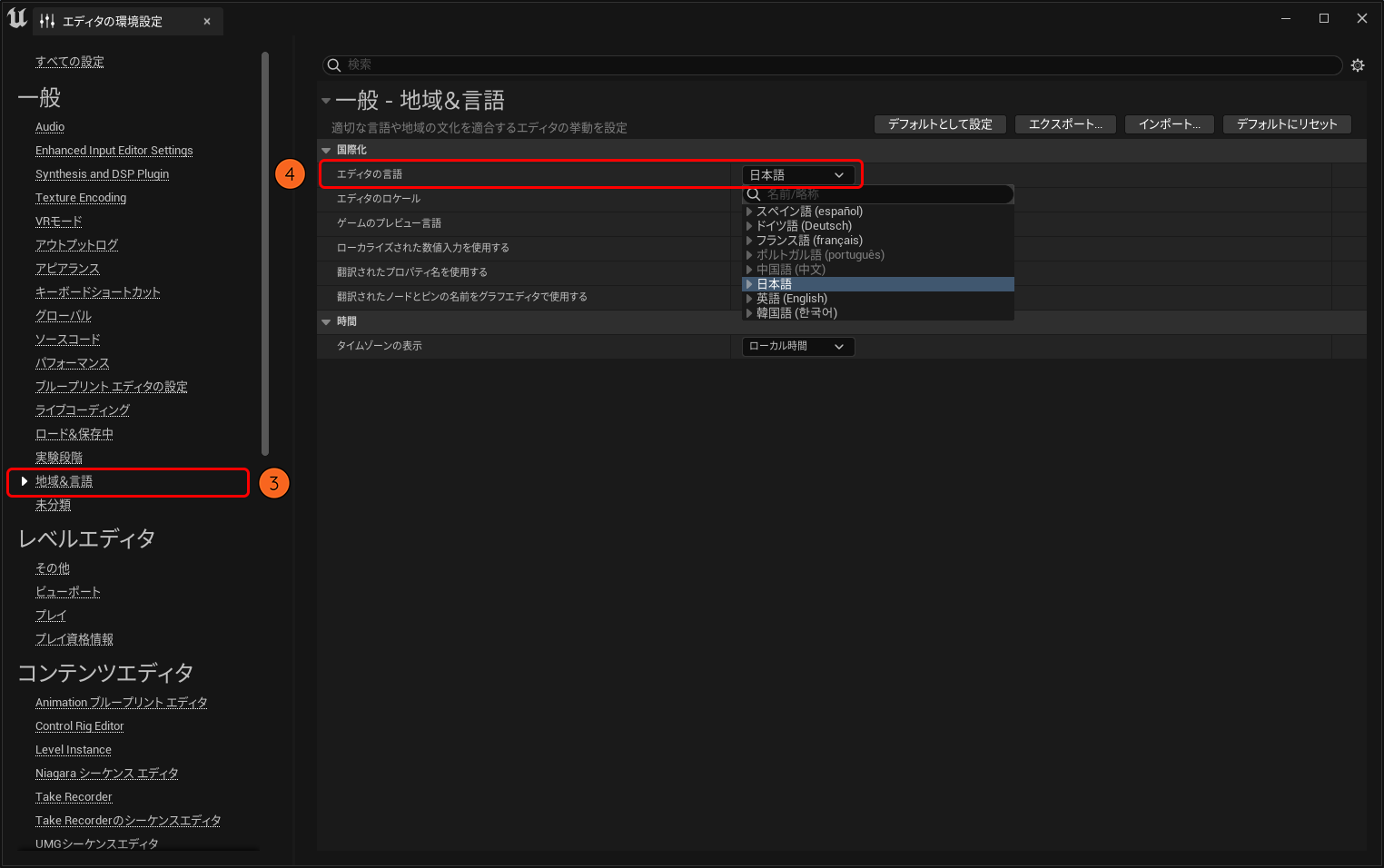
Ex エディタの言語設定
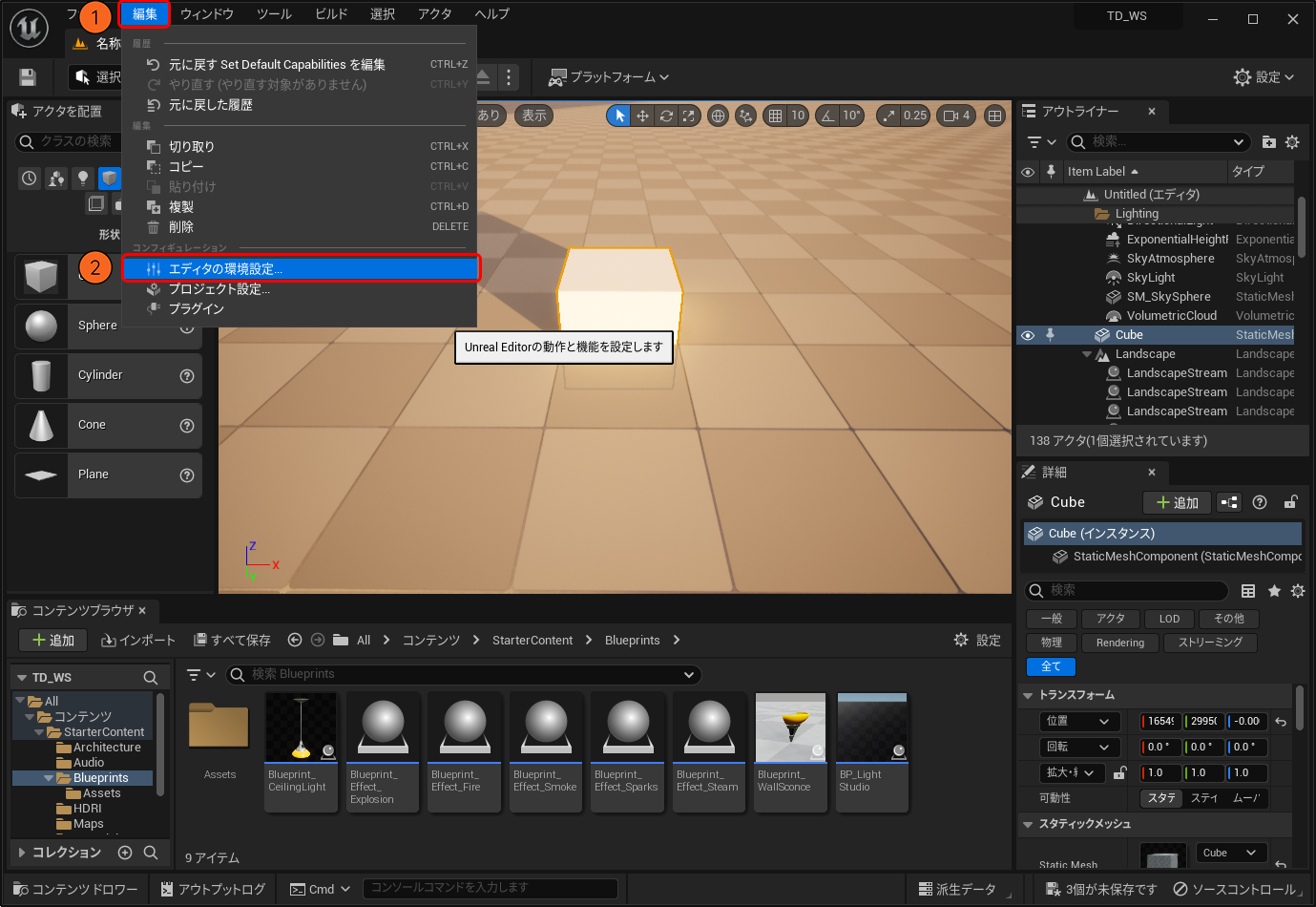
- エディタの言語を変更する方法
編集 > エディタの環境設定
エディタの環境設定の場所
一般 > 地域 & 言語 > エディタの言語
エディタの環境設定
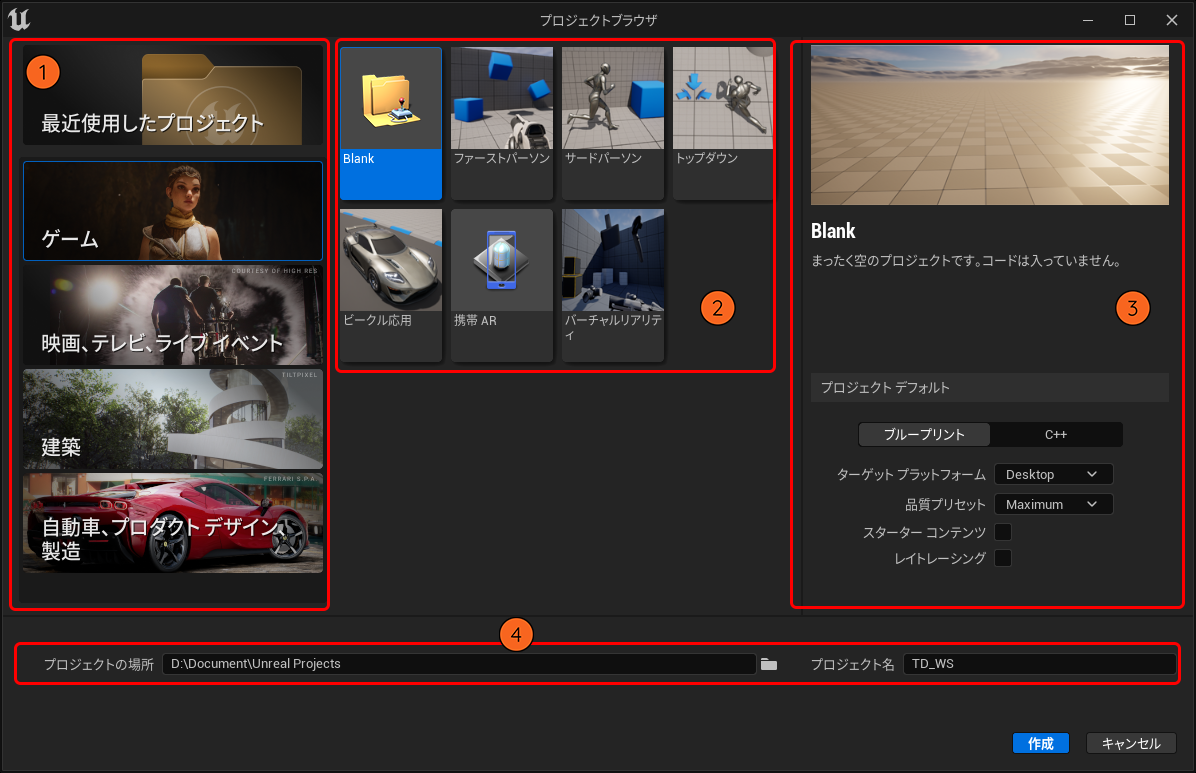
Ex プロジェクトブラウザ概要
- プロジェクトブラウザでどんなことができるのか
- テンプレートカテゴリー
- UnrealEngineが標準で用意しているテンプレートカテゴリー一覧
- プロジェクトテンプレート
- カテゴリーに対応するテンプレートが表示されます
最近使用したプロジェクトの場合は、全エンジンから起動したことがあるプロジェクトが表示されます - プロジェクト設定
- ベース言語 : BlueprintかC++のどちらをベースにするか選びます
ターゲットプラットホーム、品質プリセット : ここの変更で影やシェーダーなどの設定が変わります
スターターコンテンツ : UnrealEngineが用意している基本のアセット群です
レイトレーシング : 現実世界に近い見た目になりますが、とても重くなる設定です - ※ 上記の項目はプロジェクト作成後にいつでも変更できます
※ レイトレーシングをONにする場合はRTXのグラフィックボードを使用することを推奨します - プロジェクト作成場所設定
- この箇所でプロジェクトの作成場所とプロジェクト名を設定できます
後からの変更は容易ではない為、ここでしっかり決めた方がいいです - ※ エラーの原因になる為フォルダパス、プロジェクト名に日本語が入らないように設定しましょう
- テンプレート、スターターコンテンツに関しては「EpicGamesLauncher」から事前ダウンロードが必要です
プロジェクトブラウザの詳細説明